Recupera tu Wallet BTC de un Disco Dañado: La Guía
15/05/2025
★★★★★Valoración: 4.9 (4496 votos)
La sensación es helada y paralizante: el disco duro de tu ordenador deja de responder y, con él, el acceso a tu preciada wallet de Bitcoin. Antes de que el pánico se apodere de ti, respira hondo. Perder el acceso no siempre significa perder tus fondos para siempre. Esta guía ha sido diseñada por expertos en recuperación de datos para ayudarte a navegar este complejo proceso. Sin embargo, antes de dar cualquier paso, es vital que leas y comprendas la siguiente advertencia.
¡ACCIÓN INMEDIATA Y CRUCIAL! Antes de continuar leyendo o intentar cualquier procedimiento, apaga y desconecta físicamente el dispositivo del que deseas recuperar los datos. Cada segundo de uso adicional, cada intento de reinicio, disminuye drásticamente las posibilidades de una recuperación exitosa. Podrías estar causando un daño irreparable.
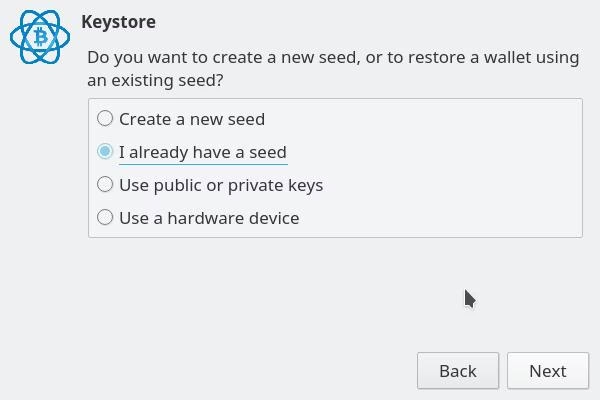
Recuperar monedero Bitcoin Electrum usando la frase semilla Selecciona «Monedero estándar» y haz clic en Siguiente. La siguiente ventana será la de «Almacén de claves». Selecciona «Ya tengo una frase semilla» durante el proceso de configuración. Después de escribir tu frase de recuperación de 12 palabras, deberías ver tu antigua cuenta de Electrum en la pantalla.
Si el valor de tus Bitcoin es significativo, o esperas que lo sea en el futuro, la ruta más segura es siempre acudir a un laboratorio profesional de recuperación de datos. Piensa en el costo de un servicio profesional (que puede oscilar entre 300 y 1500 dólares, o más) como una póliza de seguro para tu inversión. Un intento fallido de recuperación casera puede ser el último. Dicho esto, si has decidido asumir el riesgo, esta guía te proporcionará los conocimientos necesarios para maximizar tus posibilidades de éxito.
El primer paso para cualquier recuperación es entender a qué te enfrentas. No todos los fallos son iguales, y el método de recuperación depende enteramente de la causa del problema.
Fallo Lógico (Borrado accidental o formateo): Si tu disco duro funciona perfectamente pero borraste accidentalmente tu archivo wallet.dat o formateaste la unidad, las noticias son relativamente buenas. Los datos no se eliminan físicamente de inmediato; simplemente se marca el espacio que ocupaban como disponible. Tienes una alta probabilidad de recuperación.
Fallo Físico (Daño por caída o impacto): Si el disco dejó de funcionar tras una caída y escuchas ruidos anormales como clics rítmicos, chirridos o un sonido de raspado, el daño es mecánico. Probablemente, los cabezales de lectura/escritura están dañados y podrían estar arañando los platos magnéticos donde se almacenan tus datos. En este escenario, cualquier intento de encender el disco puede destruir permanentemente tu información. La recuperación casera es extremadamente desaconsejable.
Daño por Líquido: Si tu dispositivo se mojó, lo primero es desconectarlo de toda fuente de energía. Si es posible, extrae el disco duro de la carcasa del portátil o del ordenador. No uses arroz; es un mito que puede introducir polvo y almidón. Deja que el dispositivo se seque al aire libre y, si te sientes capaz, puedes limpiar suavemente los contactos con alcohol isopropílico de alta pureza (99%) para detener la corrosión.
Fallo Electrónico (PCB Dañada): Si el fallo ocurrió justo después de un apagón o un problema eléctrico, inspecciona la placa de circuito impreso (PCB) del disco duro. Busca zonas quemadas u olor a humo. Reemplazar una PCB no es tan simple como cambiarla por una idéntica; la información del chip ROM, que es única para cada disco, debe ser transferida a la nueva placa, un proceso que requiere herramientas de microsoldadura.
Un mito popular que debes evitar a toda costa es el de meter el disco duro en el congelador. Esta técnica no solo es ineficaz para los problemas modernos, sino que además genera condensación en los platos, lo que puede causar un cortocircuito y la destrucción total de los datos al encenderlo.
Paso 2: La Regla de Oro - Crear una Imagen del Disco
Si después del diagnóstico consideras que puedes proceder con una recuperación casera (principalmente en casos de fallos lógicos), el siguiente paso es innegociable: debes crear una imagen o un clon sector por sector del disco dañado. Nunca trabajes directamente sobre la unidad original.
¿Por qué es tan importante? Porque el disco dañado puede fallar por completo en cualquier momento. Al ejecutar software de recuperación directamente sobre él, lo sometes a un estrés que puede ser el golpe de gracia. Una imagen es una copia exacta, bit a bit, de todo el disco, incluyendo los sectores defectuosos y el espacio "vacío" donde podrían estar tus archivos borrados. Una vez creada la imagen en un disco duro sano y de mayor capacidad, puedes guardar el original y trabajar sin riesgo sobre la copia.
La herramienta por excelencia para esta tarea es ddrescue, una utilidad gratuita que se ejecuta desde un entorno Linux (puedes usar un Live CD o un USB de Ubuntu, por ejemplo). A diferencia de una simple copia de archivos, ddrescue está diseñado para leer discos con errores, intentando recuperar datos de los sectores dañados y registrando todo el proceso. El comando es potente y debe usarse con extremo cuidado para no sobreescribir el disco equivocado.
Paso 3: Usando Software para Extraer tu Wallet de la Imagen
Con tu imagen de disco segura en una unidad funcional, comienza la verdadera caza del tesoro digital. El software que utilices dependerá del tipo de fallo lógico que hayas sufrido.
Si borraste el archivo de la wallet: Necesitas un software de "undelete" o de "file carving". Cuando un archivo se borra, el sistema operativo simplemente elimina el puntero que apunta hacia él, pero los datos permanecen hasta que son sobreescritos. Herramientas como DMDE, R-Studio o GetDataBack son excelentes para escanear el espacio no asignado y encontrar estos archivos "fantasma".
Si formateaste la unidad: El formateo rápido también borra la "tabla de contenidos" del disco (la tabla de particiones), pero no los datos en sí. TestDisk es una herramienta gratuita y poderosa que puede escanear el disco en busca de estructuras de particiones antiguas y restaurarlas. Si esto funciona, tu disco podría volver a ser legible como si nada hubiera pasado.
File Carving (Búsqueda en Bruto): Si los métodos anteriores fallan, el file carving es tu última esperanza. Este proceso ignora por completo el sistema de archivos y escanea la imagen de disco en busca de patrones de datos que coincidan con tipos de archivo conocidos (firmas de archivo). Herramientas como PhotoRec (que viene con TestDisk) pueden buscar específicamente archivos `wallet.dat` u otros formatos de wallet. La desventaja es que los archivos recuperados de esta manera a menudo pierden su nombre original y pueden estar fragmentados o corruptos.
Si conoces alguna dirección de tu wallet, una frase semilla o incluso una nota que guardaste, puedes usar un editor hexadecimal para buscar esas cadenas de texto específicas dentro del archivo de imagen. Es un proceso tedioso y técnico, pero puede dar resultados cuando todo lo demás falla.
Tabla Comparativa: Recuperación DIY vs. Profesional
Característica
Recuperación Casera (DIY)
Recuperación Profesional
Costo
Bajo (costo del software y un disco nuevo)
Alto ($300 - $1500+)
Tasa de Éxito
Baja a media, solo para fallos lógicos
Muy alta, incluso para daños físicos severos
Riesgo
Extremadamente alto de pérdida permanente de datos
Muy bajo, operan en salas limpias con equipo especializado
Equipo Necesario
PC funcional, disco duro adicional, software
Salas limpias, PC-3000, herramientas de microsoldadura
Tiempo Requerido
Horas o días, dependiendo de la habilidad
Días o semanas
Paso 4: Recuperé la Wallet, Pero Está Corrupta o Protegida
Has logrado recuperar el archivo `wallet.dat`, pero al intentar importarlo, el software te da un error o te pide una contraseña que no recuerdas.
Wallet Corrupta: Un archivo recuperado mediante file carving es propenso a la corrupción. Si el archivo de la wallet no se puede importar, el objetivo cambia: ahora necesitas extraer la clave privada directamente del archivo. Existen scripts y herramientas especializadas que pueden escanear el archivo en busca de las cadenas de texto que conforman las claves privadas para luego importarlas manualmente en una nueva wallet.
Contraseña Olvidada: Si el problema es una contraseña olvidada, la situación es compleja. La encriptación de las wallets es muy robusta. Sin embargo, existen servicios profesionales especializados en la recuperación de contraseñas de wallets de criptomonedas. Utilizan potentes ordenadores y técnicas de ataque de diccionario o fuerza bruta para intentar descifrar tu clave.
Paso 5: Mueve tus Fondos y Crea un Sistema de Respaldo a Prueba de Fallos
Si has tenido éxito y has recuperado el acceso a tus fondos, tu primera acción debe ser crear una nueva wallet en un dispositivo seguro y transferir inmediatamente todos los fondos a ella. No sigas usando la wallet recuperada.
El segundo paso, y el más importante para tu futuro, es aprender de esta experiencia y establecer un sistema de respaldo robusto. La regla 3-2-1 es un excelente punto de partida:
3 copias de tu frase semilla o claves privadas.
En 2 tipos de medios diferentes (ej: papel y una unidad USB encriptada).
Con 1 copia guardada fuera de tu casa (off-site), en un lugar seguro como una caja de seguridad.
Nunca almacenes tus frases semilla en formato digital en un dispositivo conectado a internet. Escríbelas a mano o utiliza placas de metal para grabarlas.
Preguntas Frecuentes (FAQ)
¿Puedo recuperar una wallet de un SSD o un teléfono?
Sí, pero es más complicado. Los SSD utilizan un comando llamado TRIM que borra permanentemente los datos de los bloques eliminados para mantener la velocidad, lo que hace la recuperación de archivos borrados casi imposible. En los teléfonos, el cifrado por defecto es un gran obstáculo. En ambos casos, la ayuda profesional es casi siempre necesaria.
Mi disco hace un ruido de "clic", ¿qué significa?
El "clic de la muerte" suele indicar que los cabezales de lectura no pueden encontrar la pista de arranque en los platos, a menudo por un daño físico. Apaga el disco inmediatamente. Cada clic es un intento fallido que puede causar más daño.
¿Es seguro darle mi archivo de wallet a un servicio de recuperación?
Si acudes a un laboratorio de datos profesional, puedes solicitar un acuerdo de confidencialidad (NDA). Sin embargo, la mejor práctica es, una vez recuperado el acceso, mover los fondos a una nueva wallet que solo tú controles. La confianza es buena, pero la criptografía es mejor.
Si quieres conocer otros artículos parecidos a Recupera tu Wallet BTC de un Disco Dañado: La Guía puedes visitar la categoría Seguridad.