
09/07/2025
- ¿Es posible que mi Mac se infecte con un virus troyano?
- ¿Qué es exactamente un virus troyano?
- ¿Qué hace un troyano una vez que infecta un Mac?
- Señales de que tu Mac podría tener una infección troyana
- Cómo Eliminar un Troyano de tu Mac: Manual vs. Automático
- Cómo Proteger tu Mac de Futuros Ataques
- Preguntas Frecuentes (FAQ)
¿Es posible que mi Mac se infecte con un virus troyano?
Existe una creencia popular de que los ordenadores Mac son inmunes a los virus y al malware, pero lamentablemente, esto no es del todo cierto. Si bien es verdad que históricamente han sido un objetivo menos común para los ciberdelincuentes en comparación con los sistemas Windows, la creciente popularidad de los dispositivos Apple los ha puesto en el punto de mira. Una de las amenazas más sigilosas y peligrosas es el troyano. Aunque son buenos para esconderse, la mayoría son relativamente fáciles de eliminar y no deberían tener un efecto a largo plazo en tu Mac o tus datos si actúas a tiempo. A continuación, te explicaremos en detalle cómo deshacerte de un virus troyano en tu Mac y, lo que es más importante, cómo evitar futuras infecciones.
¿Qué es exactamente un virus troyano?
Un virus troyano, o para darle su nombre completo, un Caballo de Troya, recibe su nombre de la famosa historia de la mitología griega. Al igual que el caballo de madera que los griegos usaron para infiltrarse en la ciudad de Troya, este tipo de malware se disfraza de algo legítimo y útil para engañar al usuario y conseguir que lo instale. Los troyanos a menudo se camuflan como actualizaciones de software —por ejemplo, una actualización de Adobe Flash Player— o, peor aún, como herramientas antivirus falsas. Pueden mostrar una ventana emergente alarmante que afirma que tu Mac ha sido infectado y te dirige a la descarga de una supuesta herramienta de limpieza que, en realidad, es el propio virus.
Aunque comúnmente se le llama "virus", un troyano no es técnicamente un virus, sino un tipo de malware. La principal diferencia es que los virus informáticos verdaderos se autorreplican y se propagan por sí mismos a otros sistemas. Un troyano, en cambio, no puede hacerlo. Su propagación depende completamente de la ingeniería social, es decir, de manipular al usuario para que crea que el archivo es legítimo y lo ejecute voluntariamente.
¿Qué hace un troyano una vez que infecta un Mac?
Es posible que ya te hayas encontrado con un troyano sin saberlo. Podría llegar en forma de un archivo adjunto en un correo electrónico que parece de confianza. El único propósito de ese correo es que hagas clic en un enlace malicioso o descargues el adjunto, lo que infectará inmediatamente tu Mac.
El principal problema con los troyanos es que no eres consciente de que los estás instalando. Parecen y actúan como archivos legítimos, pero en segundo plano pueden instalar otro malware, robar tus datos e incluso rastrear tu actividad sin que te des cuenta. Una vez que se ejecuta, un troyano puede hacer lo siguiente:
- Registrar pulsaciones de teclas (Keylogging): Captura todo lo que escribes, incluyendo contraseñas, datos bancarios y mensajes privados.
- Robar datos: Busca y extrae archivos personales, información financiera y credenciales de identidad.
- Crear una puerta trasera (Backdoor): Abre un acceso secreto a tu sistema para que otros tipos de malware puedan entrar o para que un atacante pueda tomar el control remoto de tu Mac.
- Descargar más malware: Actúa como un "descargador" para instalar ransomware, spyware u otro software malicioso.
Existen muchos tipos de troyanos, clasificados según su función: troyanos de puerta trasera, troyanos bancarios, troyanos de acceso remoto (RAT), troyanos de ransomware, rootkits y keyloggers, por nombrar algunos. Algunos de los más conocidos son Zeus (Zbot), diseñado para robar credenciales bancarias, y Emotet, que comenzó como un troyano bancario y evolucionó para distribuir otro malware.
Señales de que tu Mac podría tener una infección troyana
Muchos de los síntomas de una infección por troyano son similares a los de otros tipos de malware. Presta atención a las siguientes señales de alerta:
- Comportamiento errático: Tu Mac comienza a hacer cosas que no esperas, como abrir o cerrar programas por sí solo.
- Lentitud extrema: El ordenador funciona muy lento, como si algo estuviera consumiendo toda la potencia del procesador. Las aplicaciones tardan mucho en abrirse o responder.
- Anuncios inesperados: Comienzas a ver anuncios emergentes en tu escritorio, incluso cuando no estás navegando por internet.
- Conexión a internet inestable: Tu conexión se vuelve lenta o se interrumpe constantemente.
- Cambios en la configuración: Notas cambios no autorizados en la configuración de tu navegador (página de inicio, motor de búsqueda) o en las preferencias del sistema.
- Acceso denegado: No puedes acceder a ciertos archivos o aplicaciones a los que antes podías acceder.
Sin embargo, la señal más clara de un troyano es descubrir software en tu Mac que no recuerdas haber descargado. Podría ser una aplicación en tu carpeta de Aplicaciones o una extensión en tu navegador web que no reconoces.
Cómo Eliminar un Troyano de tu Mac: Manual vs. Automático
Si sospechas que tu Mac está infectado, tienes dos caminos principales para eliminar la amenaza: usar un software especializado o hacerlo manualmente. A continuación, comparamos ambos métodos.
Tabla Comparativa: Eliminación Automática vs. Manual
| Característica | Eliminación Automática (Software Antimalware) | Eliminación Manual |
|---|---|---|
| Facilidad de Uso | Muy fácil, requiere solo unos pocos clics. | Compleja, requiere conocimientos técnicos y paciencia. |
| Rapidez | Rápida, un análisis completo suele durar solo unos minutos. | Lenta, puede llevar horas de investigación y búsqueda de archivos. |
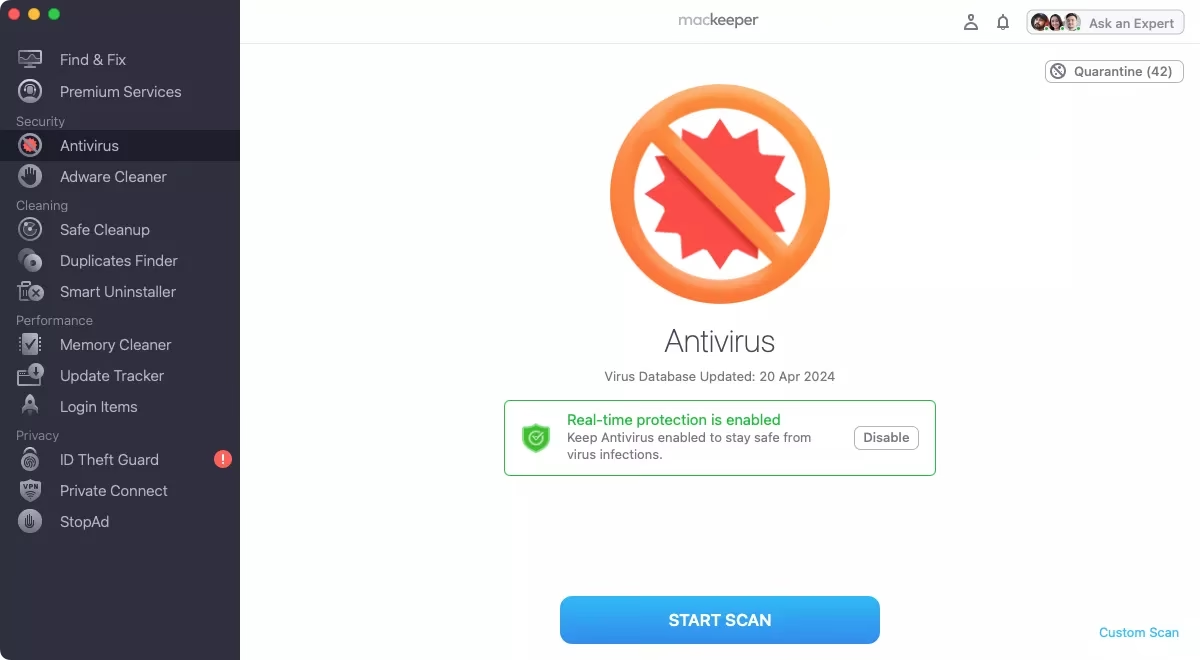
| Eficacia | Alta, detecta todos los componentes del malware, incluso los ocultos. | Variable, es muy fácil pasar por alto algún archivo residual. |
| Riesgo | Bajo. El software está diseñado para eliminar solo amenazas de forma segura. | Alto. Se pueden borrar archivos importantes del sistema por error. |
Guía para la Eliminación Manual de un Troyano
Si prefieres no usar una herramienta de terceros, puedes intentar eliminar el troyano manualmente. Este proceso requiere trabajo de detective. Sigue estos pasos en orden. Antes de empezar, desconecta tu Mac de internet para evitar que el troyano envíe tus datos o reciba nuevas instrucciones.
- Eliminar Perfiles de Configuración Maliciosos: Algunos troyanos crean perfiles falsos para controlar la configuración de tu sistema. Ve a Ajustes del Sistema > Usuarios y Grupos. Si ves algún perfil que no creaste, selecciónalo y haz clic en el botón "i" para eliminarlo.
- Desinstalar Aplicaciones Sospechosas: Ve a la carpeta de Aplicaciones y busca cualquier programa que no reconozcas o que hayas instalado justo antes de que comenzaran los problemas. Arrástralo a la Papelera y vacíala.
- Eliminar Archivos Residuales: Las aplicaciones dejan archivos de configuración. Abre el Finder, ve al menú Ir > Ir a la carpeta... y busca en las siguientes ubicaciones cualquier archivo o carpeta relacionada con la aplicación que acabas de eliminar:
~/Library/Application Support/Library/Caches/~/Library/Caches/~/Library/Preferences//Library/LaunchAgents~/Library/LaunchAgents/Library/LaunchDaemons
- Restablecer los Navegadores: Los troyanos suelen modificar los navegadores. Restablece la configuración de Safari, Chrome y Firefox a sus valores predeterminados. Esto incluye revisar la página de inicio, el motor de búsqueda y eliminar datos de sitios web.
- Eliminar Extensiones Maliciosas: Revisa las extensiones de tus navegadores y elimina cualquiera que no reconozcas o que parezca sospechosa.
Pasos Avanzados si el Troyano Persiste
Si los pasos anteriores no funcionan, puede que necesites medidas más drásticas.
- Arrancar en Modo Seguro: Reinicia tu Mac y mantén presionada la tecla Mayúsculas (en Mac con Intel) o mantén presionado el botón de encendido hasta que aparezcan las opciones de arranque (en Mac con Apple Silicon) para entrar en Modo Seguro. Este modo carga solo lo esencial, lo que puede desactivar el troyano y permitirte eliminarlo.
- Reinstalar macOS: Como último recurso, puedes reinstalar el sistema operativo. Asegúrate de tener una copia de seguridad de tus archivos importantes antes de hacerlo. Esto reemplazará los archivos del sistema corruptos. Para casos extremos, puede que necesites borrar el disco por completo y luego reinstalar.
Cómo Proteger tu Mac de Futuros Ataques
La prevención es siempre la mejor estrategia. Sigue estos consejos para mantener tu Mac seguro:
- Mantente alerta: No descargues archivos de fuentes no fiables y no hagas clic en enlaces de correos electrónicos o mensajes sospechosos.
- Mantén todo actualizado: Asegúrate de que tanto macOS como todas tus aplicaciones estén actualizadas a la última versión. Las actualizaciones a menudo incluyen parches de seguridad cruciales.
- Usa el Firewall: Activa el firewall incorporado de tu Mac desde Ajustes del Sistema > Red > Firewall.
- Verifica antes de instalar: Cuando tu Mac te pregunte si confías en una aplicación que has descargado, no hagas clic en "Aceptar" automáticamente. Asegúrate de que es el software que querías instalar.
- Realiza copias de seguridad: Usa Time Machine u otro servicio para hacer copias de seguridad regulares. Si algo sale mal, podrás restaurar tus datos.
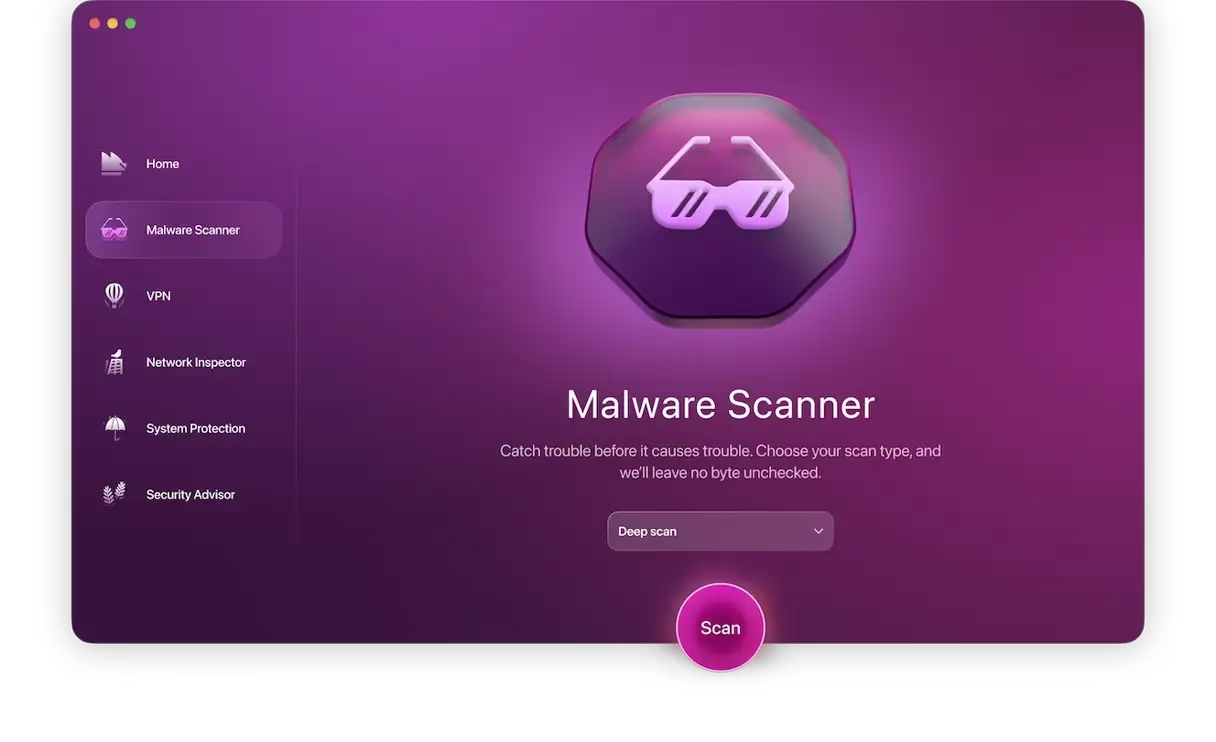
- Utiliza un software de protección: Considera instalar una herramienta antimalware de confianza que ofrezca protección en tiempo real para bloquear las amenazas antes de que infecten tu sistema.
Preguntas Frecuentes (FAQ)
¿Puedo eliminar un troyano sin un antivirus?
Sí, es posible intentarlo manualmente, pero es un proceso tedioso y arriesgado. Es fácil pasar por alto componentes del troyano, lo que permitiría que se reinstale. Usar un software de limpieza es generalmente más rápido, seguro y completo.
¿Necesito reinstalar macOS después de una infección por troyano?
No siempre. Este es un paso drástico que solo se recomienda si no puedes revertir los cambios que hizo el troyano o si sospechas que la eliminación no fue completa.
¿Los generadores de claves y el software "crackeado" son troyanos?
No siempre, pero con mucha frecuencia lo son. Descargar software pirata o usar herramientas para crackear programas es una de las formas más comunes de infectarse con troyanos. Descarga siempre tus aplicaciones desde la App Store o los sitios web oficiales de los desarrolladores.
¿Cómo limpio un disco duro externo infectado?
Puedes usar una herramienta antimalware que permita escanear unidades externas o, si no contiene datos importantes, formatear (borrar) completamente el disco duro para asegurarte de que quede limpio.
Si quieres conocer otros artículos parecidos a Virus Troyano en Mac: Guía de Detección y Eliminación puedes visitar la categoría Seguridad.


