
14/06/2022
Combinando la Seguridad de Trezor con la Flexibilidad de Electrum
En el mundo de las criptomonedas, la seguridad es primordial. Los hardware wallets como Trezor ofrecen una protección de nivel superior al mantener tus claves privadas completamente fuera de línea, a salvo de hackers y malware. Por otro lado, las carteras de software como Electrum brindan una flexibilidad y un conjunto de características avanzadas que muchos usuarios experimentados anhelan. ¿La buena noticia? No tienes que elegir. Puedes combinar lo mejor de ambos mundos utilizando tu dispositivo Trezor como llave de seguridad para autorizar transacciones en la interfaz de Electrum. Esta guía te mostrará exactamente cómo hacerlo.
Electrum es una cartera de escritorio ligera y de código abierto, reconocida en la comunidad de Bitcoin por su velocidad, bajo consumo de recursos y potentes funcionalidades. Al vincularla con tu Trezor, obtienes control granular sobre tus UTXOs (salidas de transacciones no gastadas), la capacidad de crear carteras multifirma y mucho más, todo sin comprometer la seguridad fundamental que te ofrece tu hardware wallet. Tus claves privadas nunca abandonan el dispositivo Trezor, que simplemente firma las transacciones que Electrum le presenta.
Guía Paso a Paso: Configurando Trezor con Electrum
El proceso de configuración es bastante sencillo. Asegúrate de tener tu dispositivo Trezor conectado a tu ordenador durante todo el procedimiento.
1. Creación de una Nueva Cartera en Electrum
- Abre la aplicación de Electrum en tu ordenador (Windows, MacOS o Linux).
- Dirígete al menú superior y selecciona File > New/Restore.
- Se te pedirá que asignes un nombre a tu cartera. Elige un nombre descriptivo (ej: "Cartera_Trezor_BTC") y haz clic en "Next".
- En el siguiente paso, selecciona la opción "Standard wallet". Esta es la opción estándar para una cartera de una sola firma.
- Ahora viene el paso crucial: elige "Use a hardware device". Aquí es donde le indicas a Electrum que quieres usar tu Trezor.
2. Conectando y Reconociendo tu Dispositivo Trezor
- Si tu Trezor está conectado correctamente, Electrum lo detectará y lo mostrará en la pantalla. Asegúrate de que esté seleccionado y haz clic en "Next".
- Electrum te pedirá que introduzcas tu PIN de Trezor. La entrada se realizará en tu ordenador, pero el orden de los números se mostrará en la pantalla de tu dispositivo Trezor, un mecanismo de seguridad para evitar keyloggers.
- A continuación, se te preguntará por tu "Passphrase" (frase de contraseña). Si no utilizas esta función de seguridad avanzada en tu Trezor (la "cartera oculta" o cuenta número 25), deja el campo en blanco y continúa. Si la usas, introdúcela ahora.
3. Eligiendo la Ruta de Derivación Correcta
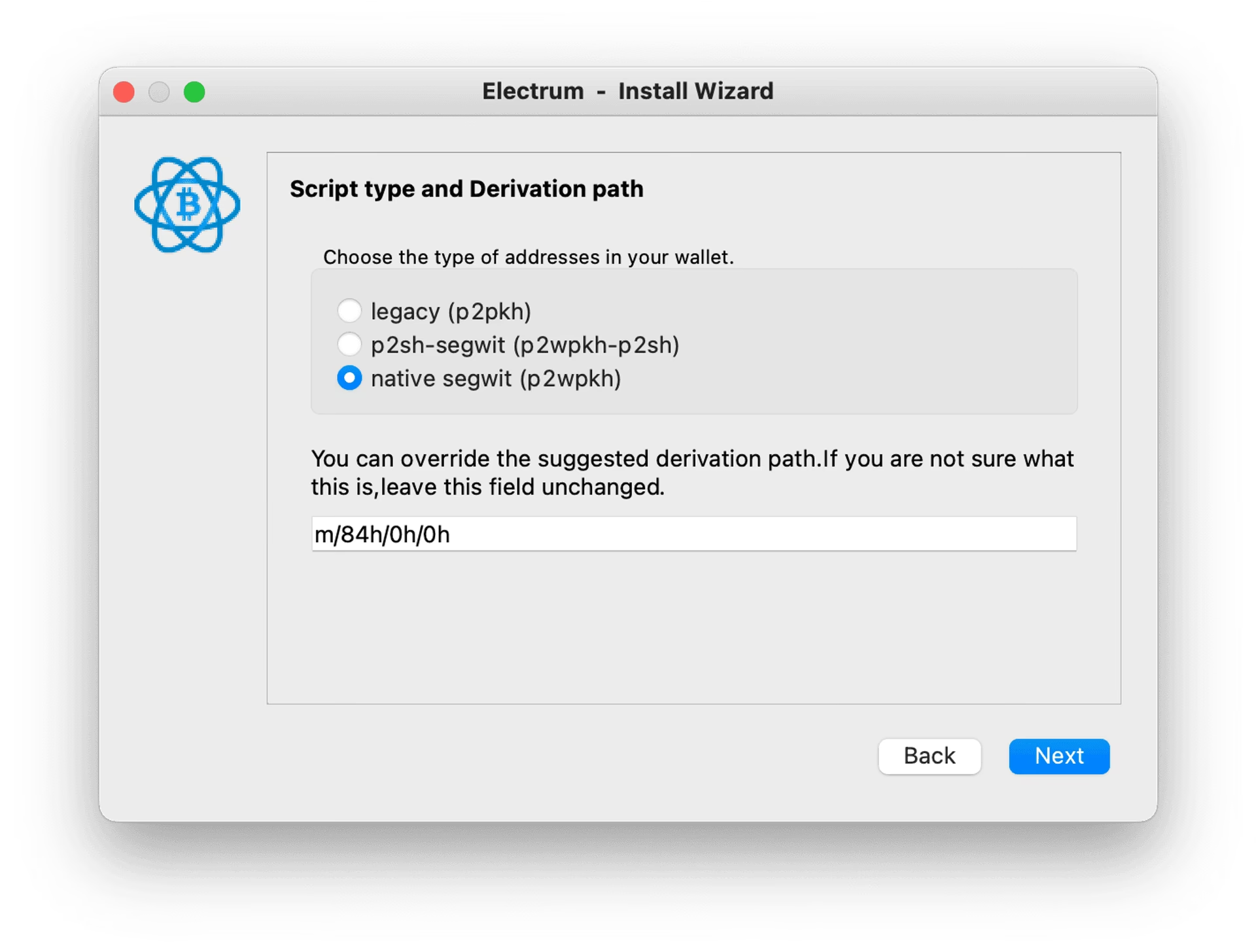
Este es quizás el paso más técnico, pero es fundamental para acceder a los fondos correctos. Electrum te preguntará qué tipo de script o ruta de derivación deseas usar. Esto determina el formato de tus direcciones de Bitcoin.
Si has estado utilizando Trezor Suite, la aplicación oficial, es vital que elijas el tipo de cuenta que corresponde a donde tienes tus fondos. Aquí tienes una tabla para clarificar:
| Opción en Electrum | Tipo de Cuenta en Trezor Suite | Formato de Dirección | Ruta de Derivación |
|---|---|---|---|
| native segwit (p2wpkh) | SegWit Nativo (Default) | Empiezan con "bc1" | m/84'/0'/0' |
| p2sh-segwit (p2wpkh-p2sh) | SegWit | Empiezan con "3" | m/49'/0'/0' |
| legacy (p2pkh) | Legacy | Empiezan con "1" | m/44'/0'/0' |
Para la mayoría de los usuarios que comenzaron con Trezor recientemente, "native segwit (p2wpkh)" será la opción correcta. Si tienes múltiples cuentas de Bitcoin en Trezor Suite, puedes acceder a ellas cambiando el último número de la ruta de derivación. Por ejemplo, para la segunda cuenta SegWit Nativo, la ruta sería m/84'/0'/1', para la tercera m/84'/0'/2', y así sucesivamente.
4. Finalización
Una vez seleccionada la ruta, Electrum importará tus claves públicas y sincronizará el historial de transacciones de tu cuenta. Este proceso puede tardar unos minutos. Una vez completado, ¡listo! Verás tu saldo y tu historial de transacciones, y podrás empezar a operar con la seguridad de Trezor.
Explorando las Funciones Avanzadas de Electrum con Trezor
La verdadera razón para usar esta combinación es acceder a las potentes herramientas de Electrum:
- Coin Control: Esta es una de las funciones más valoradas. Te permite seleccionar exactamente qué UTXOs (piezas de bitcoin) quieres gastar en una transacción. Esto es extremadamente útil para la gestión de la privacidad (evitando vincular direcciones) y para optimizar las comisiones de la red.
- Multisig (Multifirma): Electrum facilita la creación de carteras multifirma. Podrías configurar una cartera 2 de 3 donde se necesiten dos dispositivos Trezor diferentes para autorizar una transacción, aumentando drásticamente la seguridad.
- Gestión de Direcciones: A diferencia de otras carteras que pueden tener límites o esconder las direcciones de cambio, Electrum te da una visión completa y control sobre todas las direcciones generadas y utilizadas por tu cuenta.
Plan de Emergencia: Recuperar Fondos sin tu Trezor
Imagina que pierdes o se daña tu dispositivo Trezor. Aunque lo ideal es tener otro Trezor para restaurar tu cartera, en una emergencia real, puedes usar Electrum y tu frase de recuperación (las 12 o 24 palabras) para acceder a tus fondos. ¡ADVERTENCIA! Este procedimiento debe usarse únicamente en situaciones extremas, ya que implica introducir tu semilla secreta en un ordenador, lo que anula el propósito de seguridad de un hardware wallet. Si realizas este proceso, debes mover tus fondos a una cartera completamente nueva y segura tan pronto como sea posible.
Para recuperar:
- Abre Electrum y ve a File > New/Restore.
- Dale un nombre a la cartera.
- Selecciona "Standard wallet".
- Elige "I already have a seed".
- Introduce tus 12 o 24 palabras de recuperación, separadas por espacios.
- Haz clic en el botón "Options" y asegúrate de marcar la casilla "BIP39 Seed".
- Haz clic en "Next" y selecciona la ruta de derivación correcta (legacy, p2sh-segwit o native segwit) que usabas para acceder a tus fondos.
- Establece una contraseña opcional para el archivo de la cartera y finaliza el proceso.
Preguntas Frecuentes (FAQ)
¿Es seguro usar mi Trezor con software de terceros como Electrum?
Sí, es completamente seguro. El diseño del Trezor garantiza que tus claves privadas nunca salgan del dispositivo. Electrum solo prepara la transacción, pero es el Trezor el que debe verificarla y firmarla físicamente. Sin la confirmación en el dispositivo, no se puede mover ningún fondo.
¿Qué tipo de cuenta (ruta de derivación) debo elegir?
Debes elegir la que corresponda a la cuenta donde tienes tus bitcoins. Si eres un usuario nuevo, lo más probable es que sea "native segwit (p2wpkh)", que genera direcciones que empiezan con "bc1". Estas son las más eficientes en términos de comisiones. Si tienes fondos en cuentas más antiguas, puede que necesites seleccionar "legacy" (direcciones que empiezan con "1") o "p2sh-segwit" (direcciones que empiezan con "3").
¿Qué sucede si desconecto mi Trezor?
La cartera en Electrum se convertirá en una cartera de "solo visualización" (watch-only). Podrás ver tu saldo, historial y generar nuevas direcciones de recepción, pero no podrás gastar ni enviar fondos hasta que vuelvas a conectar y desbloquear tu Trezor.
¿Puedo gestionar Ethereum o tokens ERC-20 en Electrum con mi Trezor?
No. Electrum es una cartera diseñada principalmente para Bitcoin. Aunque existen versiones para otras bifurcaciones de Bitcoin como Litecoin o Bitcoin Cash, no es compatible con Ethereum ni con el ecosistema de tokens ERC-20. Para ello, deberás usar tu Trezor con otras interfaces como Trezor Suite, MetaMask o MyEtherWallet.
Si quieres conocer otros artículos parecidos a Trezor y Electrum: La Guía Definitiva de Uso puedes visitar la categoría Tutorial.


