
30/07/2022
Para cualquier inversor de criptomonedas, llevar un registro detallado de su portafolio es fundamental. Muchos recurren a la herramienta más versátil y conocida: Microsoft Excel. Sin embargo, el desafío más grande y tedioso es mantener los precios actualizados. Copiar y pegar manualmente los valores de Bitcoin, Ethereum o cualquier otra altcoin cada pocas horas es ineficiente, propenso a errores y te roba un tiempo valioso que podrías dedicar al análisis. Afortunadamente, Excel es mucho más poderoso de lo que parece y posee herramientas integradas que te permiten automatizar este proceso por completo, transformando tu hoja de cálculo estática en un panel de control dinámico y en tiempo real.
En esta guía completa, te llevaremos de la mano a través del proceso para conectar tu hoja de Excel directamente a fuentes de datos en vivo del mercado de criptomonedas. Olvídate para siempre de la actualización manual y descubre cómo configurar tu archivo para que los precios se actualicen solos, ya sea cada vez que lo abres o en intervalos de tiempo que tú mismo definas. Prepárate para llevar tu seguimiento de inversiones al siguiente nivel.
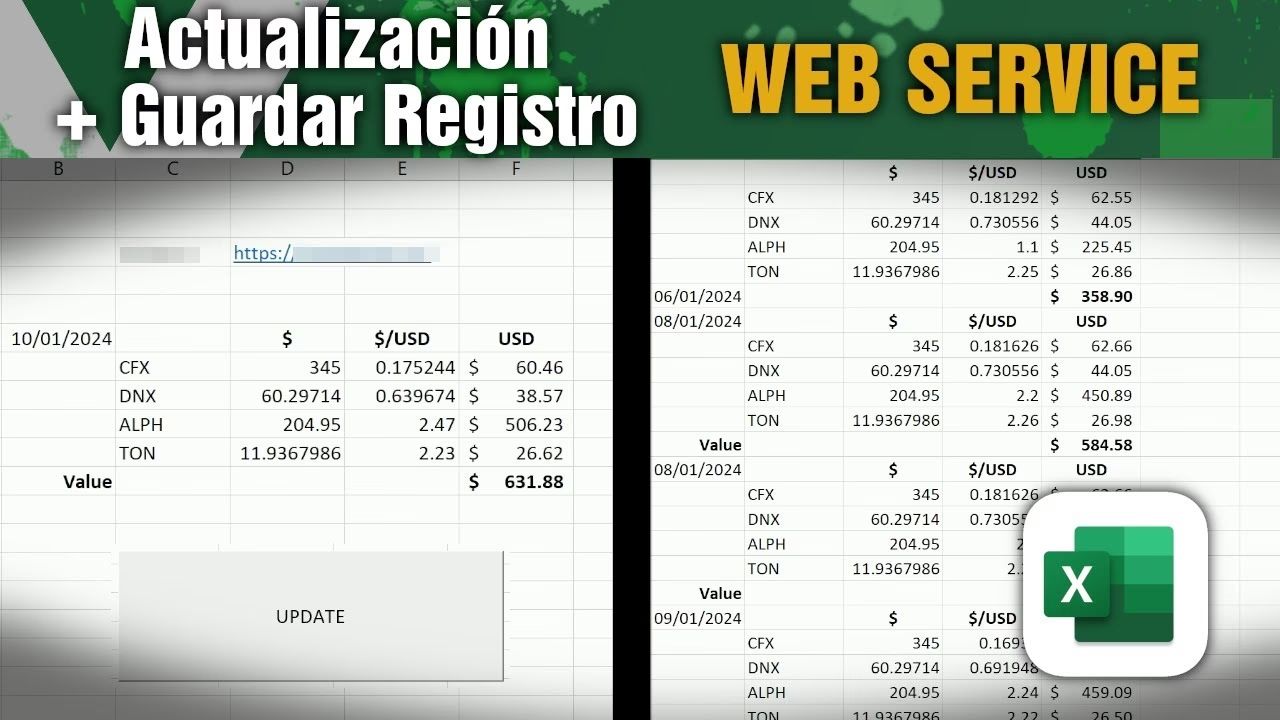
¿Por Qué Automatizar los Precios de Criptomonedas en Excel?
Antes de sumergirnos en el 'cómo', es importante entender el 'porqué'. Los beneficios de automatizar este proceso son significativos y van más allá de la simple comodidad.
- Ahorro de Tiempo Monumental: La ventaja más obvia. El tiempo que antes dedicabas a buscar y actualizar precios ahora puedes usarlo para investigar nuevos proyectos, analizar tendencias o simplemente, desconectar.
- Precisión y Eliminación de Errores: La entrada manual de datos siempre conlleva el riesgo de errores tipográficos. Un cero de más o de menos puede cambiar drásticamente la percepción de tu portafolio. La automatización garantiza que los datos sean precisos y directamente extraídos de la fuente.
- Decisiones Informadas y Oportunas: El mercado cripto es volátil y se mueve a gran velocidad. Tener precios actualizados al minuto te permite tomar decisiones de compra o venta basadas en información reciente y no en datos obsoletos de hace varias horas.
- Profesionalización de tu Seguimiento: Un portafolio que se actualiza solo no solo es más eficiente, sino que también te proporciona una herramienta de análisis mucho más robusta y profesional.
Guía Paso a Paso: Conectando Excel al Mercado Cripto
El secreto para lograr esta automatización reside en una potente herramienta de Excel llamada Power Query. Esta funcionalidad te permite conectarte a una gran variedad de fuentes de datos, incluyendo páginas web y APIs (Interfaces de Programación de Aplicaciones). Utilizaremos una API pública de criptomonedas para obtener los datos.
Paso 1: Obtener una URL de API de Criptomonedas
Una API es, en términos sencillos, un puente que permite que dos aplicaciones (en este caso, una fuente de datos cripto y Excel) se comuniquen entre sí. Muchas plataformas como CoinGecko o CoinMarketCap ofrecen APIs gratuitas con ciertas limitaciones que son más que suficientes para un inversor particular.
Para este tutorial, usaremos la API de CoinGecko por su sencillez. No necesitas registrarte para obtener los datos básicos. Aquí tienes una URL de ejemplo que obtiene información de varias criptomonedas populares (Bitcoin, Ethereum, Cardano, Solana) en dólares estadounidenses:
https://api.coingecko.com/api/v3/coins/markets?vs_currency=usd&ids=bitcoin,ethereum,cardano,solana
Puedes personalizar esta URL cambiando o añadiendo los 'ids' de las criptomonedas que te interesen.
Paso 2: Importar los Datos desde la Web en Excel
Con la URL de la API en tu portapapeles, es hora de ir a Excel.
- Abre una hoja de cálculo de Excel en blanco.
- Ve a la pestaña "DATOS" en la cinta de opciones superior.
- En el grupo "Obtener y transformar datos", haz clic en "Desde la web". (En algunas versiones de Excel, puede estar dentro de "Obtener datos" > "De otras fuentes").
- Se abrirá una ventana emergente. Pega la URL de la API de CoinGecko que copiaste en el paso anterior y haz clic en "Aceptar".
Paso 3: Transformar los Datos con Power Query
Excel se conectará a la URL y, tras unos segundos, abrirá el editor de Power Query. Esta es una interfaz increíblemente potente para limpiar y dar forma a los datos antes de cargarlos en tu hoja.
- Verás que Excel ha detectado los datos en formato JSON. Power Query te sugerirá automáticamente convertirlos en una tabla. Haz clic en "En la tabla" en la parte superior izquierda.
- Ahora verás una única columna llamada "Column1" con la palabra "Record" en cada celda. Esto significa que cada fila contiene múltiples datos anidados. Para verlos, haz clic en el icono con dos flechas opuestas en el encabezado de la columna.
- Se desplegará una lista con todos los campos de datos disponibles (id, symbol, name, current_price, market_cap, etc.). Desmarca la opción "Usar el nombre de columna original como prefijo" y selecciona solo las columnas que te interesan. Como mínimo, querrás `id` (el nombre), `symbol` (el ticker) y `current_price` (el precio actual). Puedes añadir otras como `price_change_percentage_24h` para ver la variación diaria.
- Haz clic en "Aceptar". ¡Magia! Ahora tienes una tabla limpia y ordenada con los datos que necesitas.
- Finalmente, en la esquina superior izquierda, haz clic en el botón "Cerrar y cargar".
Los datos de la API aparecerán ahora como una tabla formateada en tu hoja de Excel.
Paso 4: Configurar la Actualización Automática
Hemos importado los datos, pero ahora viene el paso crucial: hacer que se actualicen solos. Este es el núcleo de la automatización.
- Con la tabla de datos seleccionada, o desde cualquier celda, vuelve a la pestaña "DATOS".
- Haz clic en "Consultas y conexiones". Esto abrirá un panel en el lado derecho de la pantalla que muestra la consulta que acabas de crear.
- Haz clic derecho sobre el nombre de tu consulta y selecciona "Propiedades...".
- Se abrirá una nueva ventana de "Propiedades de la consulta". Aquí es donde configuras la magia de la actualización automática.
- Dentro de la pestaña "Uso", encontrarás la sección "Actualizar control". Tienes varias opciones clave:
- Actualizar cada [X] minutos: Marca esta casilla y establece el intervalo de tiempo que prefieras (por ejemplo, 60 minutos para actualizar cada hora, o 5 minutos para un seguimiento más cercano).
- Actualizar datos al abrir el archivo: Esta es una opción muy popular. Cada vez que abras tu portafolio de Excel, los precios se actualizarán automáticamente a los valores más recientes.
- Selecciona las opciones que mejor se adapten a tus necesidades y haz clic en "Aceptar".
¡Listo! Tu hoja de cálculo ahora está configurada para obtener los precios más recientes de las criptomonedas sin que tengas que mover un solo dedo.
Tabla Comparativa: Métodos de Actualización de Precios
| Característica | Actualización Manual | Conexión de Datos (API) |
|---|---|---|
| Precisión | Baja (riesgo de error humano) | Muy Alta |
| Velocidad | Muy Lenta | Automática e Instantánea |
| Esfuerzo Requerido | Alto y Repetitivo | Configuración única |
| Ideal para | Portafolios muy pequeños (1-2 activos) | Cualquier tamaño de portafolio |
Preguntas Frecuentes (FAQ)
¿Este método tiene algún costo?
No. El uso de Power Query en Excel es gratuito y está incluido en las versiones modernas de Microsoft 365 y Excel 2016 o posterior. Las APIs públicas como la de CoinGecko también tienen un nivel gratuito generoso que es más que suficiente para el seguimiento de un portafolio personal.
¿Con qué frecuencia puedo actualizar los datos?
Técnicamente, puedes configurar la actualización para que sea cada minuto. Sin embargo, debes respetar los límites de la API que estás utilizando. CoinGecko, por ejemplo, tiene un límite de solicitudes por minuto. Para un portafolio personal, actualizar cada 5-15 minutos o simplemente al abrir el archivo es más que suficiente y seguro.
¿Qué pasa si quiero usar estos precios en otra hoja para calcular el valor de mi portafolio?
¡Esa es exactamente la idea! Puedes usar fórmulas de Excel como BUSCARV (o la más moderna y recomendada BUSCARX) para buscar el precio de una criptomoneda en la tabla de datos importada y multiplicarlo por la cantidad que posees en tu tabla de portafolio personal. De esta manera, todo tu portafolio se recalculará automáticamente cada vez que los datos de precios se actualicen.
Mi versión de Excel no tiene la opción "Desde la web". ¿Qué hago?
Asegúrate de tener una versión reciente de Excel. Power Query es una característica estándar en Microsoft 365, Excel 2021, Excel 2019 y Excel 2016. Si tienes una versión más antigua, es posible que necesites instalarlo como un complemento por separado, aunque lo más recomendable es actualizar tu software.
Conclusión: Tu Portafolio, Más Inteligente que Nunca
La capacidad de automatizar la actualización de precios de criptomonedas directamente en Excel transforma una simple hoja de cálculo en una poderosa herramienta de seguimiento financiero. Al invertir un poco de tiempo en la configuración inicial utilizando Power Query, te liberas de una tarea repetitiva y tediosa, garantizando al mismo tiempo que tus decisiones se basen siempre en datos precisos y actualizados. Ahora tienes el conocimiento para construir un rastreador de portafolio verdaderamente dinámico, eficiente y profesional.
Si quieres conocer otros artículos parecidos a Precios de Criptos en Excel: Guía de Automatización puedes visitar la categoría Tutorial.


