
02/08/2025
Aunque han pasado muchos años desde su época dorada, Windows XP sigue vivo en el corazón de muchos usuarios y en máquinas dedicadas a tareas específicas. Sin embargo, mantener funcional un sistema operativo que ya no cuenta con soporte oficial presenta desafíos únicos, especialmente en tareas tan básicas como escuchar música o navegar por la web. Si eres de los que se niega a abandonar este clásico o necesitas poner a punto un viejo ordenador, esta guía es para ti. Aquí desglosaremos paso a paso cómo solucionar los problemas de sonido más comunes y qué herramientas puedes usar para seguir conectado al mundo digital de forma segura.
¿Por Qué No Se Escucha la Música en Mi Computadora con Windows XP?
Uno de los problemas más frustrantes es presionar 'play' y ser recibido por el silencio. En la gran mayoría de los casos, cuando el hardware (altavoces, auriculares) está correctamente conectado, el culpable es el software, específicamente los controladores de audio. Un controlador es el pequeño programa que permite que Windows se comunique con tu tarjeta de sonido. Si está obsoleto, corrupto o es incorrecto, la comunicación se rompe. A continuación, te presentamos un proceso escalonado para resolver este inconveniente.
Método 1: Actualizar el Controlador de Audio
La primera y más sencilla solución es intentar que Windows busque una versión más reciente del controlador de forma automática. Sigue estos pasos:
- Haz clic en el botón Inicio, luego haz clic derecho en "Mi PC" (o "Equipo") y selecciona "Propiedades". Ve a la pestaña "Hardware" y haz clic en el botón "Administrador de dispositivos".
- En la ventana del Administrador de dispositivos, busca y expande la categoría "Controladores de sonido, vídeo y juegos".
- Haz clic con el botón derecho en tu dispositivo de audio o tarjeta de sonido (puede tener nombres como Realtek, SoundMAX, o Dispositivo de High Definition Audio).
- En el menú contextual, selecciona "Actualizar controlador".
- Elige la opción "Buscar controladores automáticamente" y sigue las instrucciones que aparezcan en pantalla. Windows intentará encontrar e instalar un controlador compatible.
Si Windows no encuentra ningún controlador, no te preocupes. Aún hay más opciones. Puedes visitar el sitio web del fabricante de tu PC (HP, Dell, etc.) o de la tarjeta de sonido, buscar tu modelo específico y descargar el controlador más reciente para Windows XP.
Método 2: Desinstalar y Reinstalar el Controlador
A veces, el controlador existente está dañado y una simple actualización no es suficiente. Desinstalarlo por completo fuerza a Windows a reinstalar una copia limpia al reiniciar el sistema.
- Abre el Administrador de dispositivos como se explicó en el método anterior.
- Expande "Controladores de sonido, vídeo y juegos" y haz clic derecho en tu dispositivo de audio.
- Selecciona "Desinstalar dispositivo". Asegúrate de marcar la casilla que dice "Intentar quitar el controlador de este dispositivo" si aparece.
- Confirma la desinstalación.
- Una vez completado, reinicia tu computadora. Es crucial que guardes todo tu trabajo antes de hacerlo.
- Durante el reinicio, Windows detectará el hardware de sonido y reinstalará automáticamente un controlador básico o el que tenía previamente almacenado.
Método 3: Usar el Controlador de Audio Genérico de Windows
Si los métodos anteriores fallan, puedes forzar a Windows a usar su propio controlador genérico. Aunque puede que no ofrezca todas las funciones avanzadas de un controlador específico del fabricante, suele ser suficiente para que el sonido funcione.
- Nuevamente, dirígete al Administrador de dispositivos.
- Haz clic derecho en tu dispositivo de audio y selecciona "Actualizar controlador".
- Esta vez, elige "Examinar mi PC en busca de software de controlador".
- Luego, selecciona "Elegir en una lista de controladores de dispositivo en el equipo".
- Verás una lista de controladores compatibles. Busca uno que se describa como "Dispositivo de High Definition Audio" o un controlador genérico similar proporcionado por Microsoft. Selecciónalo y haz clic en "Siguiente".
- Sigue las instrucciones para completar la instalación.
Método 4: Revertir el Controlador (Si el Problema es Reciente)
¿El audio funcionaba perfectamente hasta que instalaste una actualización? Es posible que el nuevo controlador sea el problema. Revertir a la versión anterior puede ser la solución.
- En el Administrador de dispositivos, haz clic derecho en el dispositivo de audio y selecciona "Propiedades".
- Ve a la pestaña "Controlador".
- Si el botón "Revertir al controlador anterior" está habilitado, haz clic en él.
- Sigue las instrucciones y reinicia si es necesario.
Como último recurso, si sospechas que una actualización del sistema causó el problema, puedes utilizar la herramienta "Restaurar sistema" para devolver tu PC a un punto anterior en el tiempo en el que el sonido funcionaba correctamente.
El Reproductor de Windows Media: El Corazón Multimedia de XP
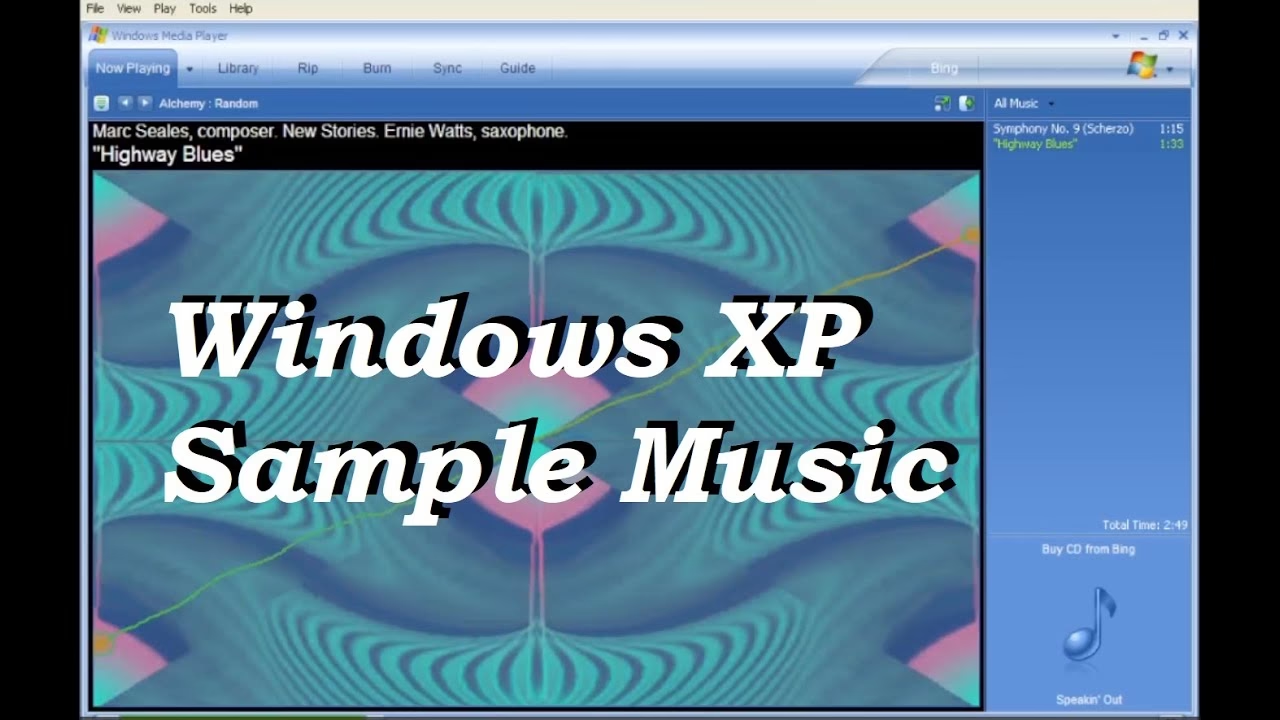
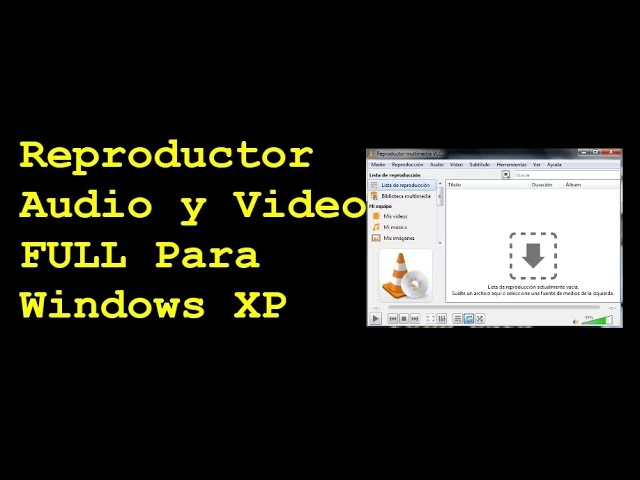
Hablar de música en Windows XP es hablar del icónico Reproductor de Windows Media (Windows Media Player). Este software no era solo un reproductor; era un completo centro de gestión multimedia. Aunque su primera versión, llamada simplemente "Media Player", data de 1991, fue con las versiones 7, 8 y 9, muy populares en la era de XP, cuando alcanzó su máximo esplendor. Permitía no solo reproducir audio y video, sino también organizar extensas bibliotecas de música, crear listas de reproducción, mostrar visualizaciones psicodélicas, y, algo revolucionario para la época, grabar y extraer música de CDs.
Características Clave del Reproductor de Windows Media en XP
- Gestión de Biblioteca: Catalogaba automáticamente tu música por artista, álbum y género, facilitando la búsqueda y reproducción.
- Extracción de CD (Ripping): Podías convertir tus CDs de audio a formatos digitales como MP3 o WMA para guardarlos en tu PC.
- Grabación de CD: Permitía crear tus propios CDs de audio personalizados o discos de datos directamente desde el reproductor.
- Visualizaciones: Ofrecía efectos visuales dinámicos que se sincronizaban con la música, como los clásicos "Barras y Ondas" y "Alquimia".
- Sincronización con Dispositivos: Fue uno de los primeros programas en permitir sincronizar fácilmente tu música con reproductores de MP3 portátiles.
Navegar por la web moderna con el Internet Explorer 6, 7 u 8 que venía con Windows XP es una experiencia no solo frustrante, sino extremadamente insegura. Esos navegadores no son compatibles con los estándares web actuales y carecen de las actualizaciones de seguridad necesarias para protegerte de las amenazas en línea. Afortunadamente, algunos desarrolladores han mantenido versiones de sus navegadores compatibles con este veterano sistema operativo.
| Navegador | Características Destacadas | Ideal Para |
|---|---|---|
| Opera 36 | Ligero, interfaz moderna, bloqueador de anuncios. Una de las últimas versiones de un navegador principal en dar soporte. | Navegación general y uso diario. |
| Maxthon | Bajo consumo de recursos (512MB RAM), bloqueador de anuncios, sincronización en la nube. | Equipos con recursos muy limitados. |
| K-Meleon | Basado en el motor Gecko (de Firefox), extremadamente ligero y altamente personalizable. | Usuarios avanzados que quieren un control total sobre la interfaz. |
| Pale Moon | Una bifurcación de Firefox optimizada para la eficiencia y la personalización. Mantiene una interfaz más clásica. | Quienes extrañan las versiones antiguas de Firefox. |
| Slimjet | Basado en Blink (motor de Chrome), rápido, con administrador de descargas y descargador de videos integrado. | Usuarios que descargan mucho contenido multimedia. |
Es importante destacar que, aunque estos navegadores ofrecen una capa de seguridad mucho mayor que Internet Explorer, el propio sistema operativo Windows XP sigue siendo vulnerable. Por ello, se recomienda encarecidamente no utilizar un PC con XP para realizar transacciones bancarias, compras en línea o manejar información personal sensible.
Preguntas Frecuentes (FAQ)
¿Es seguro seguir usando Windows XP?
No. El principal riesgo es la falta de actualizaciones de seguridad por parte de Microsoft desde 2014. Esto significa que cualquier nueva vulnerabilidad descubierta no será parcheada, dejando tu sistema expuesto a virus, ransomware y otro malware. Si debes usarlo, hazlo en una red aislada y para tareas que no involucren datos sensibles.
Dado que el soporte oficial ha terminado, las actualizaciones automáticas pueden no funcionar. Deberás visitar el sitio web oficial del navegador que elijas (como Pale Moon o K-Meleon), descargar el archivo de instalación para Windows XP y ejecutarlo manualmente para instalar la versión más reciente compatible.
¿Por qué Windows XP fue tan popular y por qué se descontinuó?
Windows XP fue un éxito masivo por su estabilidad (comparado con sus predecesores como Windows 98/Me), su interfaz gráfica "Luna" que era amigable y colorida, y su excelente compatibilidad con hardware y software. Se descontinuó simplemente por su ciclo de vida; Microsoft necesitaba innovar y dar paso a sistemas operativos más modernos y seguros como Windows Vista y Windows 7, que ofrecían mejor arquitectura de seguridad y soporte para nuevo hardware.
Si quieres conocer otros artículos parecidos a Guía para Windows XP: Audio, Medios y Navegación puedes visitar la categoría Tecnología.


