
21/03/2025
Adentrarse en el universo de las criptomonedas puede parecer una tarea compleja, pero contar con las herramientas adecuadas simplifica enormemente el proceso. Una de las primeras y más cruciales decisiones que deberás tomar es elegir una billetera digital para almacenar, gestionar y proteger tus activos. Exodus se presenta como una de las opciones más populares y amigables para principiantes, gracias a su interfaz intuitiva y su robusto soporte para múltiples criptomonedas. En esta guía definitiva, te llevaremos de la mano a través de cada paso necesario para crear y configurar tu nueva billetera Exodus en tu ordenador personal, asegurando que comiences tu viaje cripto con el pie derecho y con la máxima seguridad.
¿Qué es Exodus y por qué es una excelente opción?
Exodus no es solo un lugar para guardar tus monedas; es un completo ecosistema diseñado para darte el control total sobre tu portafolio. Se trata de una billetera de software "no custodial", lo que significa que solo tú tienes acceso a tus claves privadas y, por ende, a tus fondos. A diferencia de dejar tus criptomonedas en un exchange, donde la plataforma controla las claves, con Exodus el poder vuelve a tus manos.
Algunas de sus características más destacadas son:
- Soporte Multi-Activo: Permite gestionar cientos de criptomonedas y tokens diferentes desde una única aplicación, incluyendo gigantes como Bitcoin, Ethereum, Solana y muchos más.
- Interfaz Intuitiva: Su diseño visual es uno de los mejores del mercado. Gráficos de portafolio, facilidad para enviar y recibir, y una navegación clara la hacen ideal para quienes recién comienzan.
- Exchange Integrado: Exodus cuenta con una función de intercambio (exchange) incorporada que te permite cambiar una criptomoneda por otra directamente desde la billetera, sin necesidad de enviarla a una plataforma externa.
- Compatibilidad Multiplataforma: Puedes usar Exodus en tu PC (Windows, macOS, Linux) y también en dispositivos móviles (iOS y Android), e incluso sincronizarlas entre sí.
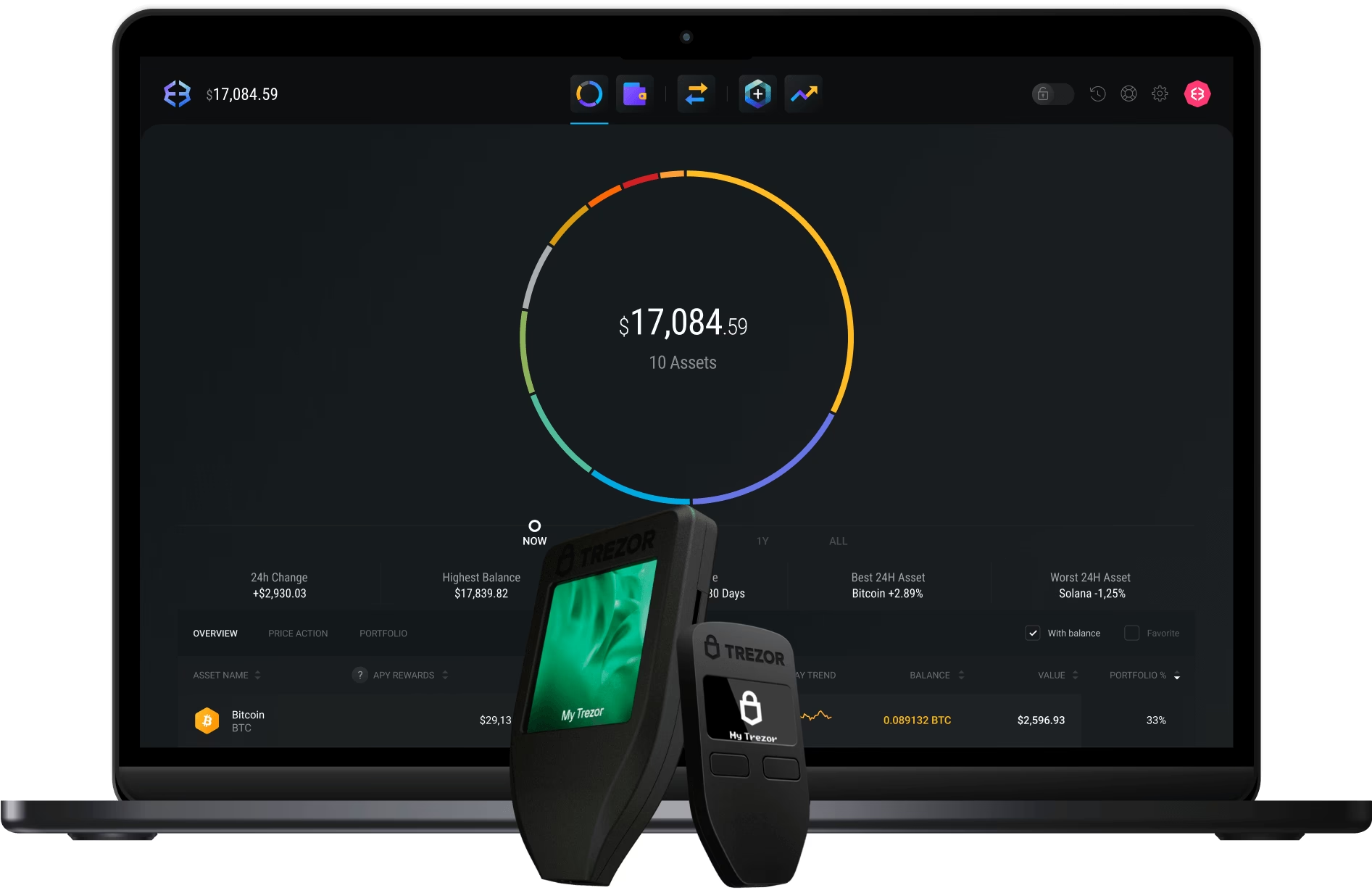
- Integración con Billeteras de Hardware: Para un nivel de seguridad superior, Exodus se integra perfectamente con billeteras de hardware como Trezor, combinando la facilidad de uso del software con la protección impenetrable del almacenamiento en frío.
Comparativa de Tipos de Billeteras
Para entender mejor dónde se sitúa Exodus, veamos una tabla comparativa simple:
| Tipo de Billetera | Control de Claves | Seguridad | Ideal para |
|---|---|---|---|
| Exchange | El exchange | Baja (riesgo de hackeo a la plataforma) | Trading frecuente |
| Exodus (Software) | El usuario | Media-Alta (depende del usuario) | Uso diario, gestión de portafolio |
| Trezor (Hardware) | El usuario (en el dispositivo) | Muy Alta (claves siempre offline) | Almacenamiento a largo plazo |
Guía Paso a Paso para Crear tu Billetera Exodus en PC
Ahora que conoces sus ventajas, vamos a lo práctico. Sigue estos pasos cuidadosamente para instalar y asegurar tu billetera.
Paso 1: Descarga Segura del Software
Este es un paso crítico. Para evitar software malicioso que pueda robar tus fondos, siempre descarga Exodus desde su sitio web oficial: exodus.com. Nunca utilices enlaces de fuentes no confiables, correos electrónicos o resultados de búsqueda no verificados. En la página oficial, busca la sección de descargas y selecciona la versión correspondiente a tu sistema operativo (Windows, macOS o Linux).
Paso 2: Instalación de la Aplicación
Una vez descargado el archivo, ejecútalo. El proceso de instalación es muy sencillo y similar al de cualquier otro programa. Sigue las instrucciones en pantalla. En pocos minutos, tendrás Exodus instalado en tu ordenador. No se te pedirá crear una cuenta ni proporcionar datos personales; la billetera se genera localmente en tu máquina.
Paso 3: El Momento Crucial - Tu Copia de Seguridad
Al abrir Exodus por primera vez, tu billetera se creará automáticamente. Sin embargo, aún no está segura. Lo más importante que harás ahora es respaldarla. Exodus utiliza una frase de recuperación secreta de 12 palabras. Esta frase es la llave maestra de todos tus fondos. Si tu ordenador se daña, lo pierdes o te lo roban, esta frase es la única manera de restaurar tu billetera y acceder a tus criptomonedas en otro dispositivo.
Para obtener tu frase:
- Dentro de Exodus, ve al icono de "Configuración" (Settings), generalmente representado por un engranaje.
- Busca la pestaña de "Respaldo" (Backup).
- Se te pedirá que crees una contraseña para la billetera. Elige una contraseña fuerte y única. Esta contraseña cifra tus archivos en este dispositivo específico, pero no es tan importante como la frase de 12 palabras.
- Una vez creada la contraseña, el sistema te mostrará tu frase de recuperación secreta de 12 palabras.
- Escribe estas 12 palabras en un papel, en el orden exacto en que aparecen. Verifica que las hayas copiado correctamente. Exodus te pedirá que confirmes alguna de las palabras para asegurarse de que la tienes bien anotada.
Consejos de Oro para Guardar tu Frase de Recuperación:
- NUNCA la guardes en formato digital. No hagas capturas de pantalla, no la guardes en un archivo de texto, no la envíes por correo electrónico ni la almacenes en la nube. Si alguien accede a tu dispositivo o cuenta online, podría robarte todo.
- Guárdala en un lugar físico y seguro. Piensa en una caja fuerte, una caja de seguridad en un banco o un lugar secreto en tu casa.
- Crea múltiples copias. Guarda copias en diferentes lugares seguros para protegerte contra incendios, inundaciones o pérdidas.
- No compartas la frase con NADIE. El equipo de Exodus nunca te la pedirá. Cualquiera que lo haga es un estafador.
Explorando tu Nueva Billetera
Con tu billetera ya respaldada, es hora de familiarizarte con la interfaz. Las secciones principales son:
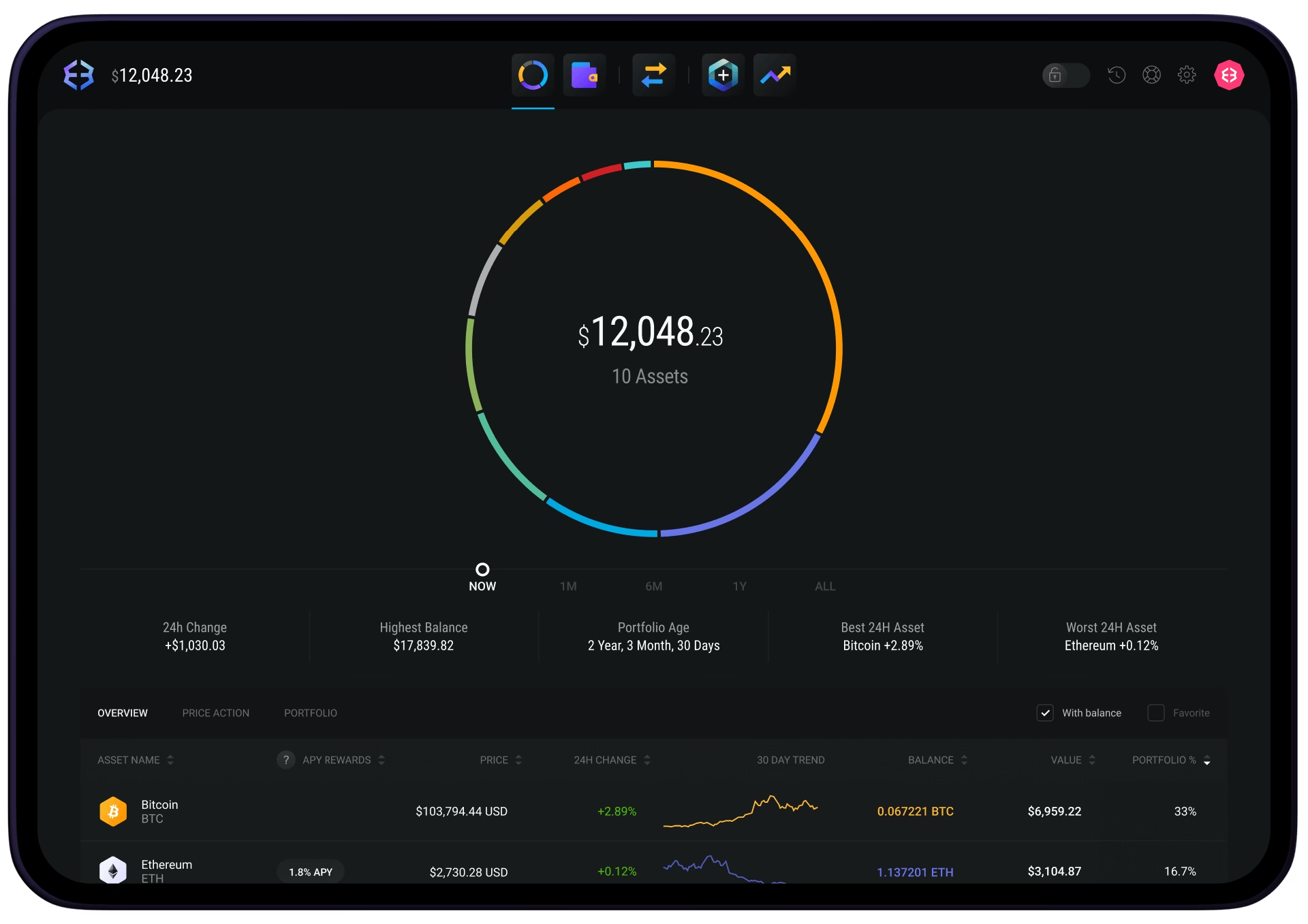
- Portafolio: Una vista general de todos tus activos y su valor total, con un gráfico circular muy visual.
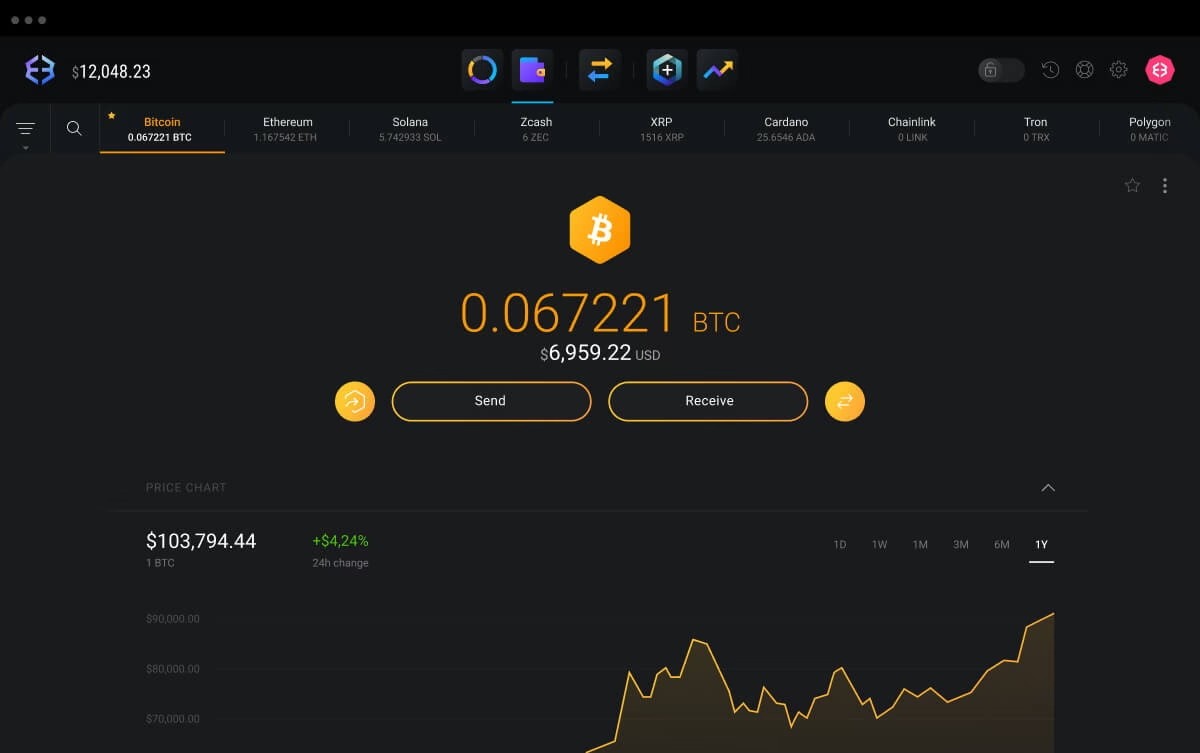
- Billetera (Wallet): Aquí puedes seleccionar una criptomoneda específica para ver su saldo, historial de transacciones, y encontrar tus direcciones para recibir fondos o para enviar a otros.
- Exchange: La sección para intercambiar activos directamente dentro de la aplicación.
- Configuración (Settings): Donde puedes personalizar la apariencia, gestionar tus activos (activar o desactivar monedas en la vista principal), y acceder a las herramientas de seguridad y respaldo.
Aumentando la Seguridad: Integración con Trezor
Si planeas almacenar una cantidad significativa de criptomonedas, es altamente recomendable usar una billetera de hardware. Exodus se integra a la perfección con dispositivos Trezor. Esto te ofrece lo mejor de ambos mundos: la interfaz amigable de Exodus para gestionar tu portafolio y la seguridad de grado militar de Trezor, que mantiene tus claves privadas completamente offline.
El proceso es simple:
- Conecta tu dispositivo Trezor (previamente configurado) a tu PC.
- Abre Exodus. La aplicación debería detectar el dispositivo.
- Sigue las instrucciones en pantalla para emparejar Exodus con tu Trezor. Deberás confirmar la conexión en el propio dispositivo físico.
- Una vez conectado, podrás ver y gestionar los fondos de tu Trezor a través de Exodus, pero cada transacción de envío deberá ser confirmada físicamente en tu Trezor. Esto asegura que incluso si tu PC está comprometida, nadie podrá mover tus fondos.
Preguntas Frecuentes (FAQ)
¿Es Exodus completamente gratis?
Sí, el software de Exodus es gratuito para descargar y usar. Sin embargo, como en cualquier transacción de criptomonedas, deberás pagar las tarifas de red (miners fees) correspondientes a cada blockchain. Exodus también obtiene una pequeña comisión si utilizas su función de exchange integrada.
¿Qué hago si olvido mi contraseña de Exodus?
La contraseña solo protege el acceso a la aplicación en ese dispositivo. Si la olvidas, no te preocupes. Puedes restaurar tu billetera completa en cualquier otro dispositivo (o en el mismo después de reinstalar) usando tu sagrada frase de recuperación de 12 palabras.
¿Qué pasa si pierdo mi frase de recuperación secreta?
Si pierdes tu frase de recuperación y también pierdes el acceso a tu dispositivo, tus fondos se perderán para siempre. No hay forma de recuperarlos. Esta es la responsabilidad que conlleva ser tu propio banco. ¡Guarda esa frase como si fuera oro!
¿Puedo usar la misma billetera en mi PC y en mi teléfono?
¡Sí! Puedes sincronizar tu billetera de escritorio con la aplicación móvil de Exodus. El proceso generalmente implica escanear un código QR desde la aplicación de escritorio a la móvil, lo que te permite gestionar el mismo portafolio desde ambos dispositivos de forma segura.
Si quieres conocer otros artículos parecidos a Crea tu Billetera Exodus en PC: Guía Completa puedes visitar la categoría Billeteras.


