25/09/2024
En el vertiginoso y a menudo complejo universo de las criptomonedas, la claridad es un activo tan valioso como el propio Bitcoin. La forma en que presentamos la información puede marcar la diferencia entre una comunicación efectiva y un mensaje que se pierde en el ruido digital. Ya sea que estés creando un informe de mercado, una presentación para inversores o una infografía educativa para redes sociales, el impacto visual es fundamental. A menudo, subestimamos el poder de los pequeños detalles de diseño. Un truco simple pero increíblemente profesional es aprender a integrar imágenes, como los logos de las criptomonedas o gráficos de rendimiento, dentro de formas específicas. Esta técnica no solo mejora la estética, sino que también organiza la información de manera más atractiva y fácil de digerir. En este artículo, te guiaremos paso a paso para que domines esta habilidad y eleves la calidad de tus comunicaciones en el ecosistema cripto.
- ¿Por Qué es Crucial el Diseño en el Ecosistema Cripto?
- La Técnica Clave: Insertar Logos Cripto en Formas Personalizadas
- Ajuste Fino: Opciones de Relleno y Ajuste para un Acabado Perfecto
- Tabla Comparativa: Rellenar vs. Ajustar
- Productividad en el Diseño: Recortando Múltiples Imágenes a la Vez
- Preguntas Frecuentes (FAQ) sobre Diseño de Reportes Cripto
¿Por Qué es Crucial el Diseño en el Ecosistema Cripto?
El sector de las criptomonedas es altamente competitivo y está saturado de información. Proyectos, análisis, noticias y tutoriales compiten por la atención del público. En este escenario, un diseño limpio y profesional no es un lujo, es una necesidad. Un buen diseño visual transmite credibilidad, confianza y seriedad. Piénsalo: un whitepaper bien maquetado, una presentación con gráficos claros o un hilo en redes sociales con imágenes impactantes tienen muchas más probabilidades de captar y retener el interés del lector. La técnica de recortar imágenes en formas personalizadas es una herramienta clave en este aspecto. En lugar de colocar el logo de Ethereum en un simple recuadro blanco, ¿por qué no presentarlo dentro de un hexágono que evoque la estructura de la blockchain? Este pequeño cambio eleva instantáneamente la percepción de calidad de tu contenido.

La Técnica Clave: Insertar Logos Cripto en Formas Personalizadas
Vamos a desglosar el proceso para que puedas aplicarlo hoy mismo en tus documentos, utilizando herramientas comunes como las que se encuentran en la suite de Microsoft 365 (PowerPoint, Word, etc.). El principio es aplicable a muchas otras plataformas de diseño.
Paso 1: Preparación e Inserción de la Imagen
Lo primero es tener la imagen que deseas utilizar. Asegúrate de que sea de alta calidad para evitar pixelación. Puede ser el logo de una criptomoneda, un gráfico de velas o cualquier otro elemento visual. Una vez que tengas tu archivo, ve a tu documento y en la cinta de opciones superior, selecciona Insertar > Imagen. Elige la fuente desde donde cargarás tu imagen (tu dispositivo, imágenes de archivo, etc.) e insértala en la página.
Paso 2: La Magia del Recorte con Forma
Una vez insertada la imagen, al seleccionarla, aparecerá una nueva pestaña en la cinta de opciones llamada Formato de Imagen. Haz clic en ella. Dentro de este menú, busca el botón Recortar. No hagas clic directamente en el icono principal, sino en la pequeña flecha que se encuentra justo debajo. Esto desplegará un menú con varias opciones.
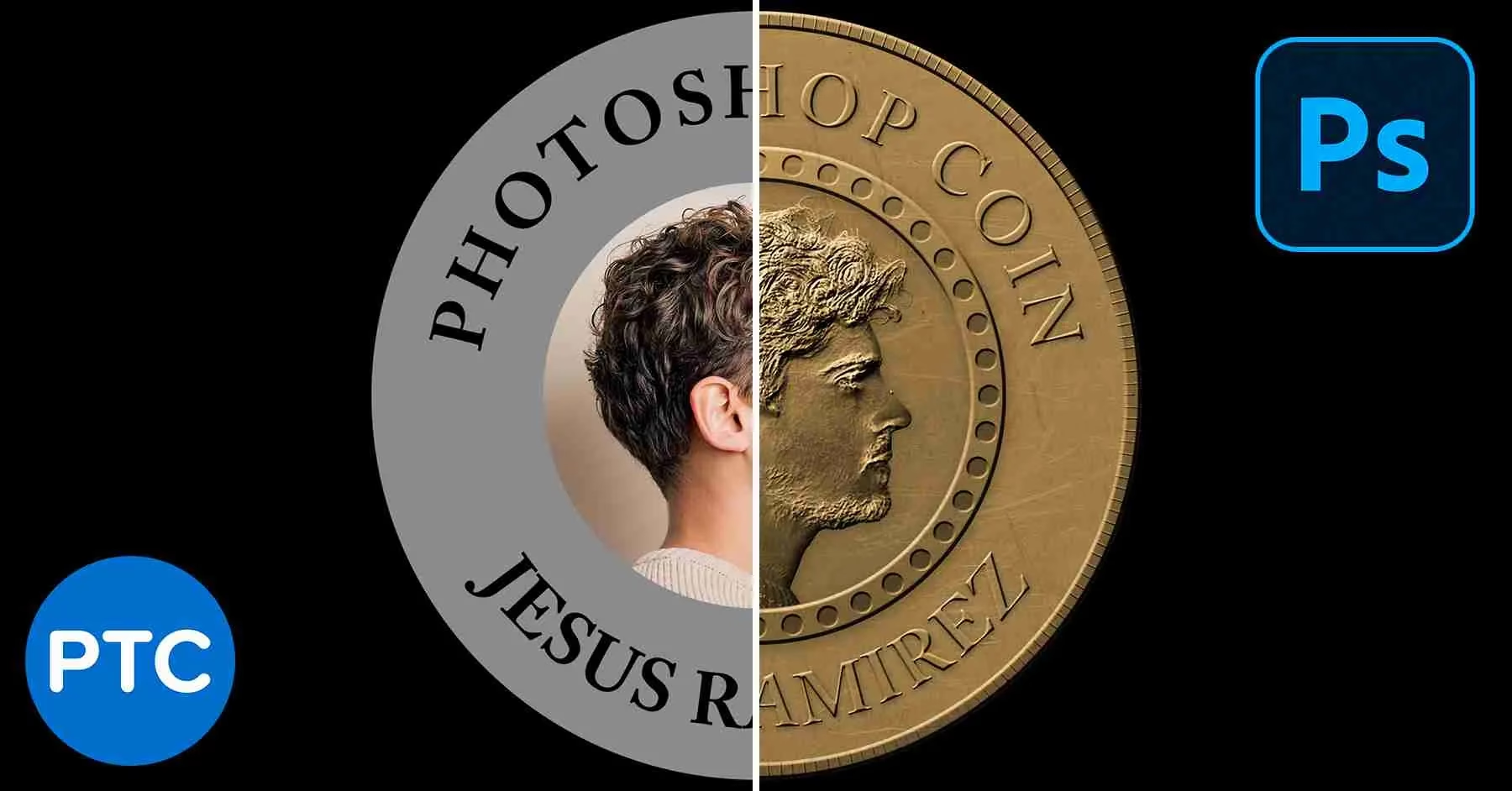
Selecciona Recortar a la forma. Se abrirá una galería con decenas de formas: círculos, cuadrados, flechas, estrellas, y por supuesto, hexágonos. Elige la que mejor se adapte a tu mensaje. Por ejemplo, un círculo es ideal para representar una moneda, mientras que un escudo puede simbolizar seguridad o un proyecto de ciberseguridad blockchain. Al seleccionar la forma, tu imagen se adaptará instantáneamente a ella, manteniendo sus proporciones originales.
Ajuste Fino: Opciones de Relleno y Ajuste para un Acabado Perfecto
Ahora que tu imagen tiene una nueva forma, es posible que no esté perfectamente encuadrada. El logo de Cardano puede haber quedado descentrado, o quizás hay demasiado espacio vacío. Para solucionar esto, volvemos a las opciones de Recortar. Aquí tienes dos herramientas fundamentales: Rellenar y Ajustar.
- Rellenar (Fill): Esta opción expande la imagen para que cubra completamente la forma, eliminando cualquier espacio vacío en los márgenes. Es perfecta para fondos o texturas, pero ten cuidado, ya que puede que algunas partes exteriores de tu imagen queden fuera del área visible.
- Ajustar (Fit): Esta opción redimensiona la imagen para que quepa por completo dentro de la forma. Garantiza que no se corte ninguna parte de tu imagen original, pero podría dejar espacios vacíos en los márgenes si las proporciones de la imagen y la forma son muy diferentes.
Una vez que elijas una de estas opciones, verás que aparecen unos manejadores de recorte negros en los bordes y esquinas. Lo más importante es que ahora puedes hacer clic en la imagen y arrastrarla dentro del marco de la forma. Esto te permite reposicionar la imagen para centrar perfectamente el elemento más importante. Si usaste el logo de Solana, puedes moverlo hasta que el logo quede perfectamente centrado en tu círculo o hexágono.
Tabla Comparativa: Rellenar vs. Ajustar
Para que no queden dudas, aquí tienes una tabla comparativa que resume cuándo usar cada opción.
| Característica | Opción "Rellenar" | Opción "Ajustar" |
|---|---|---|
| Cobertura de la forma | Total. La imagen ocupa el 100% de la forma. | Parcial o total. Depende de las proporciones. |
| Visibilidad de la imagen | Puede recortar los bordes de la imagen. | Se muestra la imagen completa sin cortes. |
| Espacios en blanco | No deja espacios en blanco en los márgenes. | Puede dejar espacios en blanco si las proporciones no coinciden. |
| Caso de uso ideal | Fondos, texturas, fotos donde el centro es lo único importante. | Logos, diagramas, retratos, donde cada parte de la imagen es crucial. |
Productividad en el Diseño: Recortando Múltiples Imágenes a la Vez
¿Necesitas crear una sección en tu informe mostrando tu portafolio de criptomonedas y quieres que todos los logos tengan la misma forma circular para dar una apariencia uniforme? Puedes hacerlo de forma masiva. Simplemente inserta todas las imágenes en tu documento, selecciónalas todas a la vez (manteniendo presionada la tecla Ctrl o Shift mientras haces clic en cada una) y luego aplica el recorte a la forma. Todas las imágenes seleccionadas adoptarán la misma forma simultáneamente, ahorrándote un tiempo valioso y garantizando la consistencia visual de tu diseño.
Preguntas Frecuentes (FAQ) sobre Diseño de Reportes Cripto
¿Funciona esta técnica en cualquier programa?
Los pasos descritos son específicos para la suite de Microsoft 365 (PowerPoint, Word). Sin embargo, el concepto de "máscaras de recorte" o "marcos" es universal en el diseño gráfico. Programas como Canva, Figma, Adobe Photoshop o Illustrator tienen herramientas similares, aunque los nombres y los pasos pueden variar ligeramente.
¿Qué formas son las más recomendadas para temas de criptomonedas?
La elección de la forma debe reforzar tu mensaje. Algunas sugerencias son:
- Círculos: Ideales para representar monedas, tokens o avatares.
- Hexágonos: Evocan la tecnología, los nodos de una red y la estructura de la blockchain.
- Flechas: Perfectas para ilustrar tendencias de mercado, flujos de capital o procesos.
- Escudos: Útiles para simbolizar seguridad, protección y proyectos de ciberseguridad.
¿Puedo perder calidad de imagen al hacer esto?
No. Recortar una imagen no reduce su resolución intrínseca; simplemente oculta partes de ella. La calidad de la imagen visible seguirá siendo la misma que la del archivo original. Por eso es crucial empezar siempre con una imagen de alta resolución para obtener los mejores resultados.
¿Cómo puedo hacer que el logo de una criptomoneda encaje perfectamente sin deformarse?
La clave es que las herramientas de recorte a la forma mantienen siempre la proporción original de la imagen, evitando que se estire o se deforme. Para un encaje perfecto, utiliza las opciones 'Rellenar' o 'Ajustar' y, fundamentalmente, aprovecha la capacidad de arrastrar la imagen dentro del marco para centrarla a tu gusto. Nunca intentes ajustar la imagen estirando sus bordes, ya que eso sí la deformará.
En conclusión, dominar pequeñas técnicas de diseño como la inserción de imágenes en formas personalizadas puede tener un gran impacto en la calidad y profesionalismo de tu trabajo en el espacio cripto. Es un método rápido, sencillo y muy eficaz para hacer que tus contenidos no solo sean más atractivos visualmente, sino también más claros y memorables. Te animamos a que experimentes con diferentes formas e imágenes para descubrir cómo puedes llevar tus reportes, análisis y presentaciones al siguiente nivel.
Si quieres conocer otros artículos parecidos a Mejora tus Reportes Cripto con Imágenes y Formas puedes visitar la categoría Criptomonedas.


