
16/07/2025
Muchos de nosotros usamos el mouse a diario como una simple herramienta para apuntar y hacer clic, sin ser conscientes del enorme potencial que se esconde en sus botones adicionales. Esos botones laterales, a menudo ignorados, pueden convertirse en tus mejores aliados para mejorar la productividad, optimizar tu rendimiento en videojuegos y, en general, hacer tu experiencia frente al ordenador mucho más fluida y eficiente. Si alguna vez te has preguntado cómo sacarles el máximo partido, has llegado al lugar correcto.
En esta guía completa, te llevaremos paso a paso a través de todo lo que necesitas saber para personalizar tu mouse en Windows, desde las configuraciones más básicas hasta los trucos más avanzados para programar los botones laterales y transformarlos en atajos poderosos para cualquier tarea.
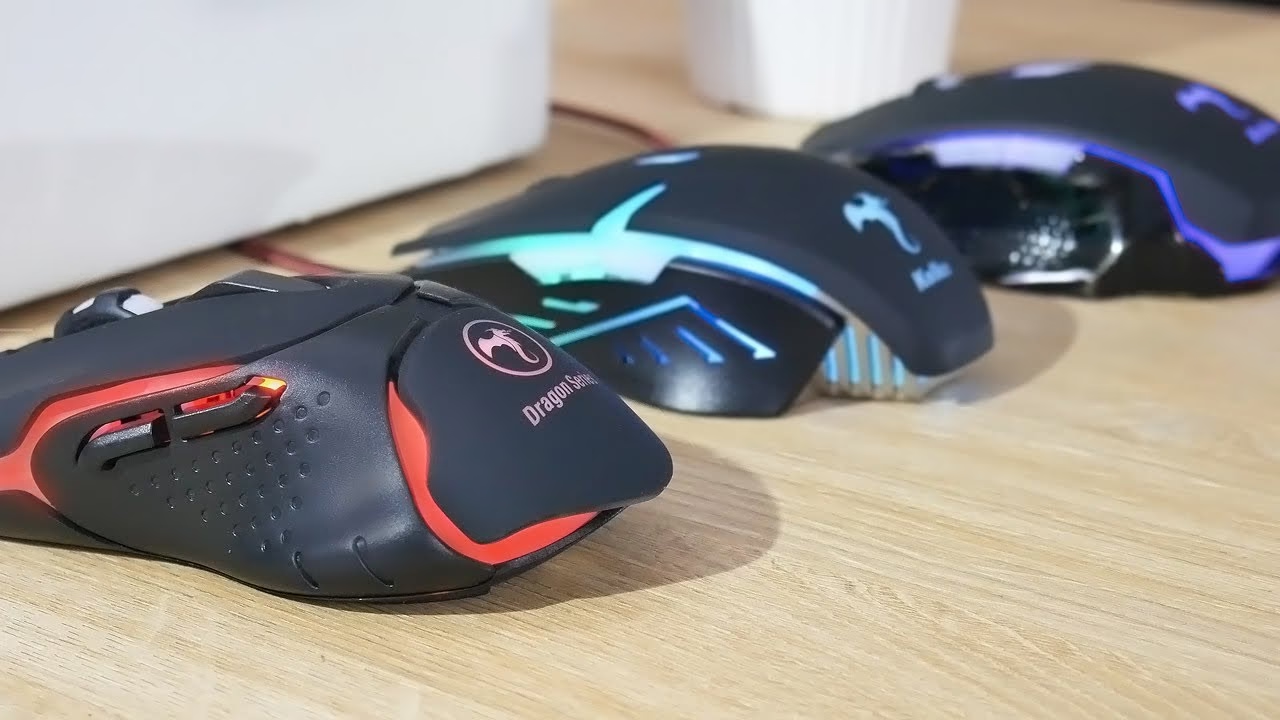
¿Por Qué Deberías Personalizar los Botones de tu Mouse?
Antes de sumergirnos en el "cómo", es importante entender el "porqué". La personalización de tu mouse no es un simple capricho tecnológico; es una inversión en eficiencia. Aquí te dejamos algunas razones clave:
- Aumento de la Velocidad: Asignar acciones comunes como "Copiar", "Pegar", "Atrás/Adelante" en el navegador o "Deshacer" a los botones laterales reduce drásticamente el número de clics y movimientos que necesitas hacer.
- Mejora en el Gaming: En los videojuegos, cada milisegundo cuenta. Configurar los botones laterales para acciones como recargar, lanzar una granada, usar un botiquín o activar una habilidad especial te da una ventaja competitiva al permitirte reaccionar más rápido.
- Ergonomía y Comodidad: Al reducir los movimientos repetitivos de la mano entre el mouse y el teclado, puedes disminuir la fatiga y el riesgo de lesiones por esfuerzo repetitivo (RSI).
- Flujos de Trabajo Específicos: Si trabajas con software especializado (edición de video, diseño gráfico, programación), puedes asignar funciones complejas o herramientas que usas constantemente a un solo clic, optimizando tu flujo de trabajo de manera increíble.
Configuraciones Básicas en Windows: Más Allá del Clic
Windows ofrece un panel de control básico para ajustar el comportamiento de tu mouse. Aunque no permite configurar los botones laterales de forma nativa en la mayoría de los casos, es el punto de partida perfecto para familiarizarte con la personalización.
Cómo Invertir los Botones Principales del Mouse
Esta función es esencial para las personas zurdas que usan el mouse con la mano izquierda, permitiendo que el botón de índice (el derecho en este caso) sea el principal.
- Abre el menú de Inicio y selecciona Configuración (el ícono del engranaje).
- Ve a la sección Bluetooth y dispositivos.
- En el menú lateral, haz clic en Mouse.
- Busca la opción que dice Botón principal del mouse.
- Usa el menú desplegable para cambiarlo de "Izquierda" a "Derecha".
¡Listo! Ahora el clic derecho funcionará como el clic principal y el izquierdo como el secundario.
Ajustar la Velocidad del Puntero y la Rueda de Desplazamiento
En esta misma pantalla de configuración del Mouse, encontrarás otras opciones útiles:
- Velocidad del puntero del mouse: Un deslizador que te permite hacer el cursor más rápido o más lento. Una velocidad mayor es útil para pantallas grandes, mientras que una menor ofrece más precisión.
- Desplazamiento: Aquí puedes configurar cuántas líneas se desplaza la página cada vez que giras la rueda del mouse, o incluso hacer que desplace una pantalla completa a la vez.
La Clave Real: Configurar los Botones Laterales
Aquí es donde liberamos el verdadero poder. Como mencionamos, Windows no tiene una herramienta universal para asignar funciones a los botones laterales (comúnmente conocidos como Botón 4 y Botón 5). Para ello, dependemos principalmente de dos métodos:
- Software del Fabricante: La mejor y más recomendada opción.
- Software de Terceros: Una alternativa excelente para ratones genéricos o si el software oficial no te convence.
1. Usando el Software del Fabricante
Las grandes marcas de periféricos (Logitech, Razer, Corsair, SteelSeries, etc.) desarrollan sus propias aplicaciones para permitir una personalización profunda de sus productos. Este software del fabricante no solo reconoce perfectamente tu modelo de mouse, sino que también te permite crear perfiles que se activan automáticamente según el programa o juego que estés usando.
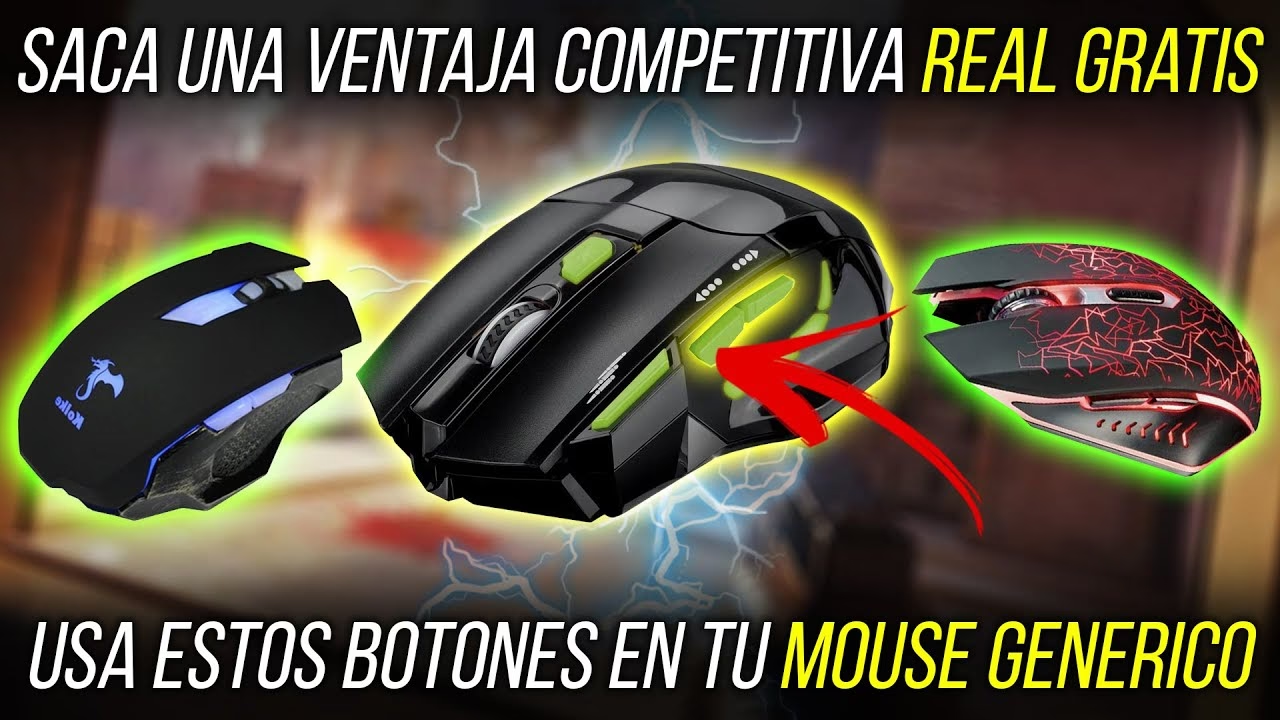
Pasos generales para configurar tus botones:
- Identifica tu marca y modelo de mouse: Mira la parte inferior del dispositivo para encontrar esta información.
- Descarga el software oficial: Ve a la página web del fabricante y busca el software correspondiente. Algunos de los más comunes son:
- Logitech: G HUB o Logi Options+
- Razer: Razer Synapse
- Corsair: iCUE
- SteelSeries: SteelSeries GG / Engine
- Instala y abre el programa: Sigue las instrucciones de instalación. Es probable que el software detecte automáticamente tu mouse conectado.
- Selecciona tu dispositivo: Dentro de la aplicación, haz clic en la imagen de tu mouse para acceder a sus ajustes.
- Busca la sección de "Asignaciones" o "Botones": Verás una representación gráfica de tu mouse. Haz clic en el botón lateral que deseas configurar.
- Asigna una nueva función: Se abrirá un menú con una gran variedad de opciones: atajos de teclado (Ctrl+C), acciones multimedia (Play/Pausa), abrir una aplicación, ejecutar macros (una secuencia de comandos grabada), y mucho más.
- Guarda los cambios: Asegúrate de guardar la configuración en un perfil. Puedes tener un perfil para "Trabajo", otro para "Navegación" y perfiles específicos para cada uno de tus juegos.
2. Usando Software de Terceros
Si tienes un mouse genérico sin software oficial o simplemente buscas una alternativa más ligera y universal, existen programas de terceros muy potentes. El más conocido y recomendado es X-Mouse Button Control.
Este software gratuito te permite remapear prácticamente cualquier botón de tu mouse y crear perfiles para diferentes aplicaciones. Su interfaz puede parecer un poco más técnica al principio, pero su nivel de personalización es inmenso. Te permite asignar no solo atajos, sino también secuencias de clics, movimientos de rueda simulados y mucho más.
Tabla Comparativa: Ideas de Configuración para tus Botones Laterales
Para inspirarte, aquí tienes una tabla con ideas prácticas para configurar tus botones laterales según el contexto.
| Contexto | Botón Lateral 1 (Atrás) | Botón Lateral 2 (Adelante) |
|---|---|---|
| Navegación Web / General | Atrás (Función por defecto) | Cerrar Pestaña (Ctrl + W) |
| Productividad (Ofimática) | Copiar (Ctrl + C) | Pegar (Ctrl + V) |
| Gaming (Shooters) | Ataque cuerpo a cuerpo | Recargar Arma |
| Comunicación (Discord/Teams) | Pulsar para hablar (Push-to-Talk) | Silenciar/Desilenciar Micrófono |
| Diseño Gráfico / Edición | Deshacer (Ctrl + Z) | Rehacer (Ctrl + Y) |
Preguntas Frecuentes (FAQ)
¿Puedo configurar los botones laterales sin instalar ningún programa?
Para la mayoría de los ratones, no es posible asignar funciones personalizadas más allá de las predeterminadas ("Atrás" y "Adelante") sin instalar software adicional, ya sea del fabricante o de terceros. Windows no incluye esta funcionalidad de forma nativa.
¿Es seguro instalar el software del fabricante de mi mouse?
Sí, siempre y cuando lo descargues desde la página web oficial del fabricante (Logitech, Razer, etc.). Estos programas son seguros y están diseñados específicamente para sus productos. Evita descargar software de fuentes no oficiales.
¿Qué es una macro y cómo la uso?
Una macro es una secuencia de acciones (pulsaciones de teclas, clics del mouse, pausas) que se graba y luego se puede ejecutar con una sola pulsación de botón. Por ejemplo, en un juego, podrías grabar una macro que realice un combo complejo de habilidades. En el trabajo, podrías crear una macro que abra tres programas que siempre usas juntos. La mayoría de los softwares de personalización de mouse incluyen un grabador de macros.
Mis cambios no funcionan dentro de un juego, ¿qué hago?
Algunos juegos pueden anular las configuraciones de software externo. Intenta ejecutar el software de tu mouse como administrador (clic derecho sobre el ícono -> Ejecutar como administrador). También, verifica si el juego tiene su propia configuración de controles internos donde puedas asignar los botones del mouse directamente.
Conclusión
Tu mouse es mucho más que un simple puntero. Dedicar unos minutos a configurar sus botones laterales puede transformar por completo tu forma de interactuar con el ordenador. Ya sea para ganar una ventaja en tus juegos favoritos o para agilizar tus tareas diarias, la personalización es la clave para desbloquear un nuevo nivel de eficiencia y comodidad. No dejes que esos botones acumulen polvo; explora el software de tu fabricante, experimenta con diferentes asignaciones y descubre el flujo de trabajo perfecto para ti.
Si quieres conocer otros artículos parecidos a Potencia tu Mouse: Guía de Configuración Completa puedes visitar la categoría Criptomonedas.


