03/10/2025
En el vertiginoso universo de las criptomonedas, la tecnología blockchain y los NFTs, una idea brillante no es suficiente. La forma en que presentas tu proyecto puede marcar la diferencia entre el éxito rotundo y pasar desapercibido. Ya sea que estés lanzando una nueva colección de arte digital, diseñando la interfaz de una revolucionaria dApp (aplicación descentralizada) o simplemente buscando atraer inversores, la presentación visual es clave. Aquí es donde entran en juego los mockups: representaciones visuales realistas que permiten mostrar tu producto digital en un contexto del mundo real. Este artículo es una guía completa para que aprendas a crear mockups profesionales que le den a tu proyecto cripto la credibilidad y el atractivo que necesita para triunfar.
¿Qué es un Mockup y Por Qué es Vital para tu Proyecto Cripto?
Un mockup, o maqueta digital, es un modelo a escala o de tamaño real de un diseño o dispositivo, utilizado para la demostración, evaluación del diseño y promoción. A diferencia de un simple pantallazo, un mockup integra tu diseño en un entorno realista. Por ejemplo, en lugar de mostrar solo el archivo JPG de tu NFT, un mockup lo presentaría enmarcado en una galería de arte moderna, en la pantalla de un smartphone o impreso en una camiseta. Esta visualización contextual no solo es más atractiva, sino que también ayuda a tu audiencia a conectar emocionalmente con tu producto.
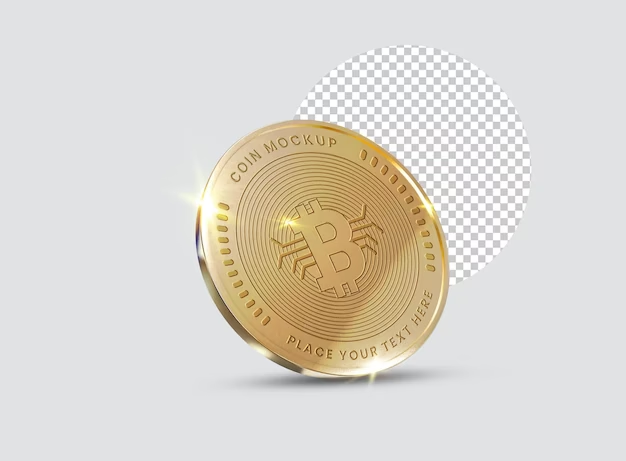
Para los proyectos en el ecosistema cripto, los mockups cumplen funciones cruciales:
- Proyectos NFT: Permiten a los artistas y coleccionistas visualizar cómo se vería su arte digital en el mundo físico, aumentando su valor percibido y su atractivo de marketing.
- Desarrollo de dApps y DeFi: Facilitan la presentación de interfaces de usuario (UI) a equipos, stakeholders e inversores antes de escribir una sola línea de código, permitiendo recibir feedback temprano y validar conceptos de diseño.
- Marketing y Branding: Son herramientas de marketing increíblemente poderosas para crear contenido para redes sociales, whitepapers y sitios web, mostrando tu plataforma o token de una manera pulida y profesional.
Herramientas Esenciales: Photoshop vs. Canva
Existen numerosas herramientas para crear mockups, pero dos destacan por su popularidad y capacidades: Adobe Photoshop y Canva. La elección entre una y otra dependerá de tu nivel de habilidad, presupuesto y la complejidad del resultado que buscas.
Tabla Comparativa de Herramientas
| Característica | Adobe Photoshop | Canva |
|---|---|---|
| Curva de Aprendizaje | Alta. Requiere tiempo para dominar. | Baja. Muy intuitivo y fácil de usar. |
| Costo | Suscripción de pago (Adobe Creative Cloud). | Modelo freemium (versión gratuita robusta y plan Pro de pago). |
| Flexibilidad y Control | Control total y personalización al detalle. | Más limitado, basado en plantillas. |
| Plantillas de Mockups | Requiere buscar y descargar archivos PSD o crearlos desde cero. | Amplia biblioteca integrada (Smartmockups). |
| Uso Ideal | Diseñadores que buscan un resultado profesional y altamente personalizado. | Principiantes y equipos que necesitan resultados rápidos y de buena calidad. |
Guía Paso a Paso: Creando un Mockup de Cripto en Adobe Photoshop
Photoshop ofrece un control sin igual para crear mockups fotorrealistas. El proceso se basa en el uso de capas, máscaras y objetos inteligentes. Vamos a simular que queremos mostrar la interfaz de nuestra nueva wallet cripto en la pantalla de un portátil.
Paso 1: Prepara tu Lienzo
Primero, necesitas dos imágenes: la imagen de fondo (el portátil sobre un escritorio) y tu diseño (la captura de pantalla de la interfaz de tu wallet). Abre la imagen del portátil en Photoshop. Esta será tu capa de fondo.
Paso 2: Importa tu Diseño y Selecciona el Objetivo
Arrastra el archivo de imagen de tu diseño de la wallet al lienzo de Photoshop. Se creará automáticamente en una nueva capa. Ahora, debemos decirle a Photoshop exactamente dónde queremos que se coloque este diseño: en la pantalla del portátil.
Para ello, selecciona la herramienta de "Selección de Objetos" de la barra de herramientas. Haz clic en la pantalla del portátil en tu imagen de fondo. Photoshop, gracias a su IA, intentará seleccionar el área de la pantalla de forma precisa. Si no es perfecta, puedes refinar la selección con otras herramientas como el Lazo Poligonal.

Paso 3: Crea una Máscara de Capa
Una vez que estés satisfecho con la selección de la pantalla, es hora de crear una estructura organizada. Crea un nuevo grupo de capas en el panel de Capas y nómbralo, por ejemplo, "Diseño Pantalla". Con el grupo seleccionado y tu selección de la pantalla aún activa, haz clic en el icono "Añadir máscara de capa" en la parte inferior del panel de Capas. Verás que se crea una máscara en el grupo. Ahora, cualquier cosa que coloques dentro de este grupo estará confinada a los límites de la pantalla del portátil que seleccionaste.
Paso 4: Integra tu Diseño con Objetos Inteligentes
Mueve la capa de tu diseño de la wallet para que esté dentro del grupo que acabas de crear. ¡Verás cómo se recorta automáticamente para encajar en la pantalla! Sin embargo, para un control total, es crucial convertir tu diseño en un Objeto Inteligente. Haz clic derecho sobre la capa de tu diseño y selecciona "Convertir en Objeto Inteligente".
Ahora, puedes usar la herramienta de Transformación Libre (Ctrl + T o Cmd + T) para ajustar tu diseño a la perspectiva de la pantalla del portátil. Mantén presionada la tecla Ctrl (o Cmd) mientras arrastras las esquinas para deformar la imagen y que coincida perfectamente con los ángulos de la pantalla. La gran ventaja del Objeto Inteligente es que puedes hacer doble clic en su miniatura, editar el diseño original en una nueva pestaña y, al guardar, los cambios se actualizarán automáticamente en tu mockup, ¡conservando la perspectiva!
Paso 5: Ajustes Finales para el Realismo
Para que el impacto sea total, añade realismo. Puedes crear una nueva capa dentro del grupo, por encima de tu diseño, y cambiar su modo de fusión a "Luz suave" o "Superponer". Con un pincel suave y de baja opacidad, puedes pintar sutiles sombras o reflejos para que el diseño parezca que realmente está siendo emitido por la pantalla. ¡Los detalles marcan la diferencia!
La Alternativa Rápida y Accesible: Creando Mockups con Canva
Si Photoshop te parece abrumador, Canva es tu mejor aliado. Su integración con Smartmockups hace que el proceso sea increíblemente sencillo.
Paso 1: Inicia tu Diseño en Canva
Abre Canva e inicia un nuevo diseño o sube la imagen de tu proyecto NFT o dApp.
Paso 2: Accede a Smartmockups
Selecciona la imagen que has subido. En el menú superior que aparece, haz clic en "Editar foto" y luego busca la opción "Smartmockups" en el panel de la izquierda.
Paso 3: Elige tu Escenario
Canva te presentará una enorme biblioteca de mockups pre-diseñados: smartphones, portátiles, tazas, camisetas, carteles, etc. Simplemente desplázate y elige el que mejor se adapte a tu proyecto. Por ejemplo, si tienes un NFT de arte abstracto, podrías elegir un mockup de un cuadro en una pared de galería.

Paso 4: Aplica y Ajusta
Haz clic en la plantilla de mockup que desees. Canva automáticamente insertará tu diseño en el objeto, ajustando la perspectiva y la iluminación por ti. En algunos casos, te permitirá hacer pequeños ajustes de color o recorte. Es un método accesible y sorprendentemente eficaz.
Preguntas Frecuentes (FAQ)
-
¿Necesito ser un diseñador experto para crear un mockup?
Absolutamente no. Herramientas como Canva están diseñadas específicamente para no diseñadores, ofreciendo resultados profesionales en minutos. Photoshop tiene una curva de aprendizaje más pronunciada, pero con tutoriales como este, puedes aprender los fundamentos para crear mockups de alta calidad.
-
¿Dónde puedo encontrar imágenes de fondo de alta calidad para mis mockups?
Existen excelentes bancos de imágenes gratuitos como Unsplash, Pexels o Pixabay, donde puedes encontrar fotos de alta resolución de dispositivos, personas y entornos. Para opciones más específicas o de mayor producción, puedes recurrir a servicios de pago como Adobe Stock o Getty Images.
-
¿Cuál es la diferencia entre un mockup y un prototipo?
Un mockup es una representación visual estática y de alta fidelidad. Se centra en cómo se ve el producto. Un prototipo, por otro lado, es una simulación interactiva, aunque sea de baja fidelidad. Se centra en cómo funciona el producto y la experiencia de usuario (UX). Para presentar la estética de tu dApp, usa un mockup. Para probar el flujo de navegación de los usuarios, usa un prototipo.
En conclusión, dominar la creación de mockups es una habilidad invaluable para cualquiera que busque destacar en el competitivo espacio cripto. No se trata solo de tener una tecnología sólida o un arte increíble; se trata de contar una historia visual convincente. Ya sea que elijas el control granular de Photoshop o la velocidad y simplicidad de Canva, invertir tiempo en presentar tu proyecto de manera profesional te abrirá puertas, atraerá a la comunidad adecuada y te acercará un paso más al éxito.
Si quieres conocer otros artículos parecidos a Crea Mockups para tu Proyecto Cripto y NFT puedes visitar la categoría Tutorial.


