
20/04/2024
En el vertiginoso mundo de las criptomonedas, llevar un registro claro y preciso de tus operaciones no es un lujo, es una necesidad. Saber cuánto has invertido, cuál es el valor actual de tu portafolio y, lo más importante, cuáles son tus ganancias o pérdidas, es fundamental para tomar decisiones informadas. Microsoft Excel, una herramienta que muchos ya conocen, se convierte en el aliado perfecto para esta tarea. Aunque pueda parecer una simple hoja de cálculo, su potencial para organizar finanzas es inmenso. En este artículo, te guiaremos paso a paso, desde lo más básico hasta trucos más avanzados, sobre cómo sumar valores monetarios en Excel, aplicándolo específicamente a la gestión de tu portafolio de criptoactivos.
- Preparando tu Hoja de Cálculo para el Éxito Cripto
- El Método Más Rápido: Autosuma para un Vistazo General
- La Función SUMA: Precisión y Flexibilidad Manual
- Sumas Inteligentes: Filtrando tus Activos con SUMAR.SI
- Análisis Avanzado: La Potencia de SUMAR.SI.CONJUNTO
- Tabla Comparativa: ¿Qué Función de Suma Usar?
- Formato de Moneda: Haz que tus Números Hablen
- Preguntas Frecuentes (FAQ)
Preparando tu Hoja de Cálculo para el Éxito Cripto
Antes de empezar a sumar, necesitas una estructura. Una hoja de cálculo bien organizada es la base de todo. Para un seguimiento de criptomonedas, te recomendamos crear una tabla con las siguientes columnas:
- Criptomoneda: El nombre o ticker del activo (Ej: Bitcoin, BTC).
- Fecha de Compra: El día que realizaste la transacción.
- Cantidad Comprada: El número de monedas o fracciones que adquiriste.
- Precio de Compra (USD): El precio por unidad al momento de la compra.
- Costo Total (USD): El resultado de multiplicar la Cantidad por el Precio de Compra.
- Precio Actual (USD): El valor de mercado actual de la criptomoneda.
- Valor Actual Total (USD): El resultado de multiplicar la Cantidad por el Precio Actual.
- Ganancia/Pérdida (USD): La diferencia entre el Valor Actual Total y el Costo Total.
Con esta estructura, tendrás todos los datos necesarios para realizar sumas que te den una visión clara del rendimiento de tu inversión.
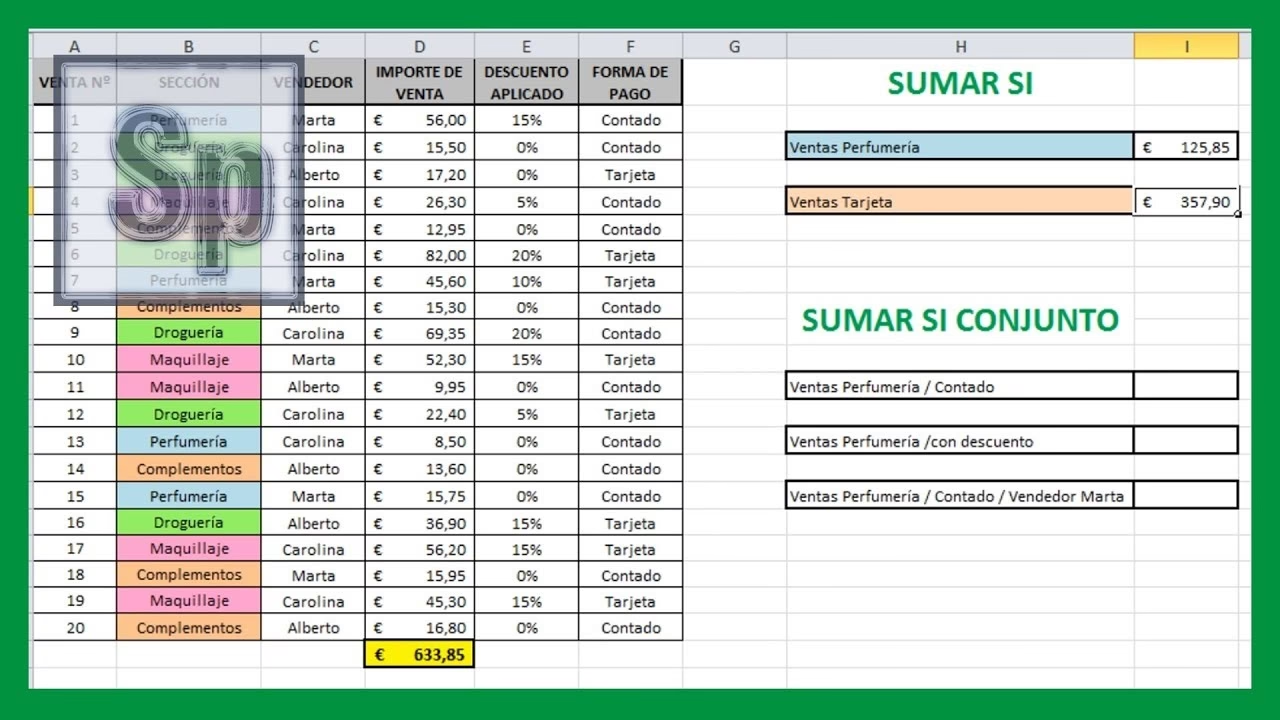
El Método Más Rápido: Autosuma para un Vistazo General
Imagina que ya tienes tu tabla llena con varias transacciones. Quieres saber rápidamente cuál es tu ganancia total hasta la fecha. Aquí es donde la función Autosuma brilla por su sencillez.
La forma más directa de usarla es la siguiente:
- Haz clic en una celda vacía justo debajo de la columna que deseas sumar. Por ejemplo, si tus ganancias están en la columna H (desde H2 hasta H10), selecciona la celda H11.
- Ve a la pestaña "Fórmulas" en la cinta de opciones de Excel.
- Busca el botón "Autosuma" (generalmente representado por el símbolo de sumatoria, Σ) y haz clic en él.
- Excel automáticamente detectará el rango de celdas con números que está justo encima (en este caso, H2:H10) y te propondrá la fórmula:
=SUMA(H2:H10). - Presiona la tecla Enter. ¡Listo! La suma total de tus ganancias aparecerá en la celda.
Este método es ideal para obtener totales rápidos de columnas clave como "Costo Total" o "Valor Actual Total", dándote una fotografía instantánea de tu portafolio.
La Función SUMA: Precisión y Flexibilidad Manual
Aunque Autosuma es fantástica, a veces necesitas más control. La función SUMA te permite definir exactamente qué quieres sumar. La sintaxis es simple: =SUMA(número1, [número2], ...).
Puedes usarla de varias maneras:
- Sumar un rango de celdas: Es la forma más común. Escribe
=SUMA(G2:G20)para sumar todos los valores desde la celda G2 hasta la G20. - Sumar celdas individuales y no contiguas: Si tienes el valor de tus Bitcoin en la celda C2, el de Ethereum en la C5 y el de Cardano en la C8, puedes sumarlos con la fórmula
=SUMA(C2;C5;C8). - Combinar rangos y celdas individuales: Puedes mezclar ambos métodos:
=SUMA(C2:C5;D9;F2:F4).
Dominar la función SUMA te da la flexibilidad de calcular totales específicos sin depender de la detección automática de Excel.
Sumas Inteligentes: Filtrando tus Activos con SUMAR.SI
Aquí es donde Excel demuestra su verdadero poder para los inversores de criptomonedas. ¿Qué pasa si solo quieres saber cuánto has invertido en Bitcoin, ignorando el resto de tu portafolio? Para eso existe la función SUMAR.SI.
Esta función suma las celdas que cumplen con un criterio específico. Su sintaxis es: =SUMAR.SI(rango_criterio; criterio; [rango_suma])
- rango_criterio: El rango de celdas donde buscarás tu criterio (Ej: la columna con los nombres de las criptomonedas, A2:A50).
- criterio: La condición que deben cumplir las celdas (Ej: la palabra "Bitcoin" o la referencia a una celda que contenga "BTC").
- rango_suma: El rango de celdas que contiene los valores a sumar (Ej: la columna de "Costo Total", E2:E50).
Ejemplo práctico: Para sumar todo el dinero que has invertido en Bitcoin, la fórmula sería:
=SUMAR.SI(A2:A50; "Bitcoin"; E2:E50)
Esta fórmula revisará la columna A, encontrará todas las filas que dicen "Bitcoin" y sumará los valores correspondientes de la columna E. Puedes replicar esto para cada criptomoneda en tu portafolio.
Análisis Avanzado: La Potencia de SUMAR.SI.CONJUNTO
¿Y si quieres ser aún más específico? Por ejemplo, sumar todas las compras de Ethereum que hiciste después de una fecha determinada. Para esto, necesitas SUMAR.SI.CONJUNTO, que te permite usar múltiples criterios.
Su sintaxis es: =SUMAR.SI.CONJUNTO(rango_suma; rango_criterio1; criterio1; [rango_criterio2; criterio2]; ...)
Ejemplo práctico: Quieres sumar el costo total de las compras de "Ethereum" (columna A) realizadas después del 1 de junio de 2023 (columna B).
La fórmula sería:
=SUMAR.SI.CONJUNTO(E2:E50; A2:A50; "Ethereum"; B2:B50; ">01/06/2023")
Esta función es increíblemente útil para analizar el rendimiento de tus estrategias de inversión en periodos específicos o bajo ciertas condiciones.
Tabla Comparativa: ¿Qué Función de Suma Usar?
Para que te quede más claro, aquí tienes una tabla que resume cuándo usar cada función:
| Función | Caso de Uso Ideal en Cripto | Nivel de Dificultad |
|---|---|---|
| Autosuma | Sumar rápidamente una columna completa, como el valor total del portafolio o las ganancias totales. | Muy Fácil |
| SUMA | Sumar rangos específicos o celdas no contiguas, como el valor de tus 3 principales activos. | Fácil |
| SUMAR.SI | Calcular la inversión total o el valor actual de una criptomoneda específica (Ej: solo Bitcoin). | Intermedio |
| SUMAR.SI.CONJUNTO | Análisis detallado. Sumar la inversión en Ethereum comprada en un exchange específico y dentro de un rango de fechas. | Avanzado |
Formato de Moneda: Haz que tus Números Hablen
Una vez que tienes los totales, es crucial presentarlos de forma clara. De nada sirve un número como "1543.234" si no sabes si son dólares, euros o yenes. Formatear tus celdas como moneda es muy sencillo:
- Selecciona las celdas o columnas que contienen valores monetarios.
- Haz clic derecho y selecciona "Formato de celdas...".
- En la pestaña "Número", elige la categoría "Moneda" o "Contabilidad".
- Selecciona el símbolo de la moneda que desees (USD, EUR, etc.) y el número de decimales.
- Haz clic en "Aceptar". Tus números ahora se verán mucho más profesionales (Ej: $1,543.23).
Preguntas Frecuentes (FAQ)
¿Cómo puedo sumar si mis datos están en diferentes hojas?
Puedes hacerlo utilizando referencias 3D. Por ejemplo, si quieres sumar la celda A1 de la "Hoja1", "Hoja2" y "Hoja3", la fórmula sería =SUMA(Hoja1:Hoja3!A1). Esto es útil si llevas el registro de diferentes años o estrategias en hojas separadas.
¿Qué hago si al sumar me aparece un error como #¡VALOR!?
Este error suele ocurrir cuando intentas sumar un rango que contiene texto o celdas con otros errores. Asegúrate de que todas las celdas en tu rango de suma contengan únicamente valores numéricos. Revisa que no haya espacios extra o caracteres que no sean números. Una solución avanzada es usar la función AGREGAR, que puede ignorar valores de error.
¿Puedo sumar valores en Dólares y Euros en la misma columna?
Técnicamente puedes, pero el resultado no tendrá sentido financiero. Lo correcto es tener una columna para la moneda original y otra columna donde conviertas todos los valores a una única moneda de referencia (como USD) usando una tasa de cambio. Luego, realizas la suma sobre esa columna unificada.
Dominar las funciones de suma en Excel transformará la manera en que gestionas tu portafolio de criptomonedas. Pasarás de tener una simple lista de transacciones a poseer un centro de control financiero dinámico y poderoso, capaz de darte la información que necesitas para navegar con confianza en el mercado cripto.
Si quieres conocer otros artículos parecidos a Suma tus Ganancias Cripto en Excel Fácilmente puedes visitar la categoría Finanzas.


